
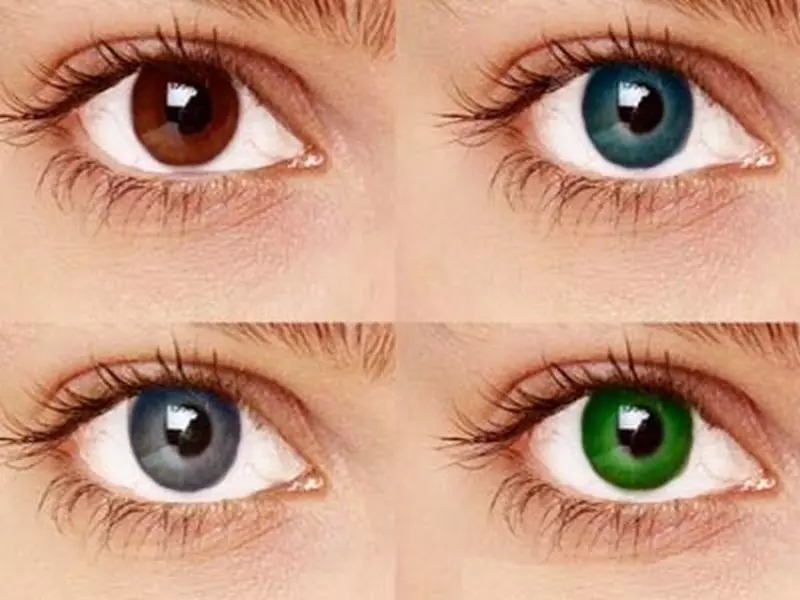
Photoshopla Göz Rengi Değiştirme
Photoshop, fotoğraf düzenleme programları arasında en popüler olanlardan biridir ve birçok farklı özelliği içinde barındırır. Bu özelliklerden biri de photoshopla göz rengi değiştirme yeteneğidir. Göz rengi, bir kişinin görünümünü dramatik bir şekilde değiştirebilir ve Photoshop ile bu değişikliği yapmak oldukça kolaydır. Bu makalede, Photoshop kullanarak nasıl göz rengi değiştirileceğini adım adım açıklayacağım ve gerçekçi sonuçlar elde etmek için bazı ipuçları ve püf noktaları vereceğim.
Photoshopla Göz Rengi Değiştirmek İçin Adım Adım Kılavuz
Photoshop kullanarak göz rengi değiştirmek oldukça basittir. İşte adım adım nasıl yapılacağına dair bir kılavuz:
- Adım: Photoshop'u açın ve görseli yükleyin.
- Adım: Gözlerinizi seçin. Bunun için Lasso Tool'u kullanabilirsiniz.
- Adım: Göz rengini değiştirmek istediğiniz renge karar verin.
- Adım: Renk değiştirme aracını seçin ve gözlere uygulayın.
- Adım: Ayarlamalar yaparak son dokunuşları uygulayın.
- Adım: Değiştirilmiş göz rengini kaydedin ve paylaşın.
Bu adımları takip ederek, Photoshop kullanarak göz rengi değiştirmenin temelini öğrenebilirsiniz.
İdeal Göz Rengini Seçmek
Göz rengi değiştirme işleminde en önemli adımlardan biri, doğru göz rengini seçmektir. Doğal ve gerçekçi bir görünüm elde etmek için, orijinal göz rengini dikkate almalısınız. Örneğin, kahverengi gözlü bir kişinin göz rengini maviye değiştirmek, gerçekçi olmayan bir sonuç verebilir. Bunun yerine, koyu kahverengi veya hafif yeşil tonlarında bir renk seçmek daha iyi bir seçenektir.
Ayrıca, değiştirmek istediğiniz kişinin ten rengini ve saç rengini de göz önünde bulundurmalısınız. Bu faktörler, seçtiğiniz yeni göz renginin uyumlu ve doğal görünmesini sağlar. İdeal göz rengini seçerken, fotoğrafın genel estetiğini bozmamaya dikkat etmelisiniz.
Doğal Bir Görünüm İçin Göz Rengini Zenginleştirme
Göz rengini değiştirmek, sadece yeni bir renk uygulamakla sınırlı değildir. Bunun yanı sıra, mevcut göz rengini daha canlı ve etkileyici hale getirebilirsiniz. Bu, fotoğraftaki gözlere derinlik kazandırır ve daha çarpıcı bir görünüm elde etmenizi sağlar.
Photoshop'ta göz rengini zenginleştirmek için birkaç farklı yöntem bulunur. Bunlardan bazıları şunlardır:
- Renk tonlarını ayarlayarak gözleri daha canlı hale getirin.
- Gözlerin irisini vurgulayarak derinlik katın.
- Parlaklık ve kontrast ayarlarıyla gözleri daha çarpıcı hale getirin.
Bu teknikleri kullanarak, göz rengini değiştirmenin yanı sıra gözlere doğal bir görünüm kazandırabilirsiniz.
Göz Rengi İçin Özel Efektler Eklemek
Photoshop, göz rengini değiştirmenin yanı sıra özel efektler eklemenizi de sağlar. Bu, fotoğraftaki gözleri daha ilgi çekici ve etkileyici hale getirebilir. Örneğin, gözlere ışık efekti ekleyerek parıltılı bir görünüm elde edebilirsiniz. Bu, fotoğrafın atmosferini ve gözlerin dikkat çekme gücünü artırır.
Ayrıca, gözlere lens efektleri uygulayarak farklı bir tarz yaratabilirsiniz. Örneğin, renkli lensler veya çizgili lensler gibi efektler kullanarak farklı bir görünüm elde edebilirsiniz. Bu, fotoğrafı daha ilgi çekici hale getirir ve gözleri ön plana çıkarır.
Gerçekçi Göz Rengi Değişimi İçin İpuçları
Photoshopla göz rengi değiştirme oldukça kolay olabilir, ancak gerçekçi sonuçlar elde etmek için bazı ipuçlarını takip etmek önemlidir. İşte gerçekçi bir göz rengi değişimi için kullanabileceğiniz bazı ipuçları:
- Renk tonlarıyla oynamak yerine, doygunluk ayarlarını kullanarak daha doğal bir görünüm elde edin.
- Göze uyguladığınız renk katmanını yumuşatmak için Blur aracını kullanın.
- Gözlerin irisini vurgulayarak derinlik kazandırın.
- Göz çevresindeki renkleri ve gölgeleri ayarlayarak daha gerçekçi bir sonuç elde edin.
Bu ipuçlarını kullanarak, Photoshop ile gerçekçi ve etkileyici bir göz rengi değişimi yapabilirsiniz.
Göz Rengi Değiştirirken Yapılan Yaygın Hatalar
Photoshop ile göz rengi değiştirmek oldukça kolay olsa da, bazı yaygın hatalara düşebilirsiniz. Bu hatalardan kaçınmak için aşağıdaki ipuçlarını göz önünde bulundurun:
- Renk seçimi yaparken orijinal göz rengini dikkate alın.
- Renk tonlarını aşırıya kaçırmaktan kaçının.
- Göz rengini değiştirirken başka özellikleri etkilememeye dikkat edin.
- Gözlerin doğal şeklini koruyun ve abartılı değişikliklerden kaçının.
Bu yaygın hatalardan kaçınarak, Photoshop ile gerçekçi ve etkileyici bir göz rengi değişimi yapabilirsiniz.
Bu makalede, Photoshop kullanarak göz rengi değiştirmenin temel adımlarını adım adım açıkladık. Doğru göz rengini seçmek, göz rengini zenginleştirmek ve özel efektler eklemek için bazı ipuçları verdik. Ayrıca, gerçekçi sonuçlar elde etmek için dikkat etmeniz gereken yaygın hataları da paylaştık. Photoshop'u kullanarak göz rengi değiştirmek, bir fotoğrafın estetiğini dramatik bir şekilde değiştirebilir ve daha çekici hale getirebilir. Kendi yaratıcılığınızı kullanarak, benzersiz ve etkileyici sonuçlar elde edebilirsiniz.
 Ara
Ara
 Whatsapp