
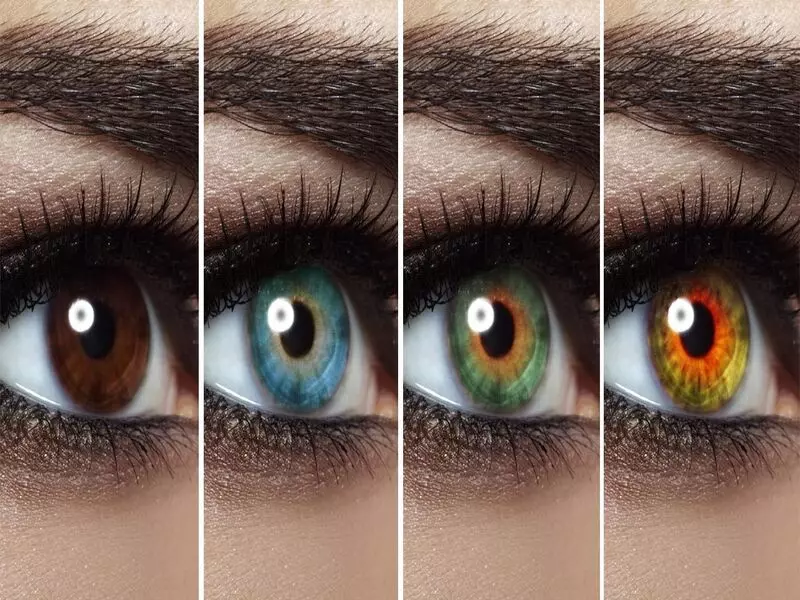
Photoshop Layer Göz Rengi Değiştirme
Photoshop, dijital görüntü düzenleme programıdır ve birçok profesyonel ve amatör kullanıcı tarafından sıklıkla tercih edilmektedir. Bu yazıda, Photoshop'un temel araçları ve özellikleri hakkında bilgi verecek ve özellikle photoshop layer göz rengi değiştirme işlemi için nasıl kullanılabileceğini anlatacağım.
Photoshop Nedir ve Neden Kullanılır?
Photoshop, Adobe Systems tarafından geliştirilen ve dijital görüntüleri düzenlemek ve manipüle etmek için kullanılan bir yazılımdır. Fotoğrafçılık, grafik tasarımı, web tasarımı ve diğer sanatsal projelerde sıkça kullanılan bir programdır. Kullanıcı dostu arayüzü ve geniş araç yelpazesi, kullanıcıların yaratıcılıklarını sınırlamadan çeşitli düzenlemeler yapmalarını sağlar.
Photoshop'un Temel Araçları ve Özellikleri
Photoshop'un temel araçları, seçim araçları, boyama araçları, düzeltme araçları, metin araçları ve efekt araçları gibi çeşitli kategorilere ayrılabilir. Seçim araçları, belirli bir alanı seçmek ve üzerinde düzenlemeler yapmak için kullanılır. Boyama araçları, resimlerde çizim yapmak veya renk değişiklikleri yapmak için kullanılır. Düzeltme araçları, kusurları gidermek ve resimleri düzeltmek için kullanılır. Metin araçları, resimlere metin eklemek için kullanılır. Efekt araçları ise resimlere farklı efektler uygulamak için kullanılır.
Layerlar ve Layer Maskeleri Nedir?
Photoshop'ta layerlar, resimlerin farklı katmanlar halinde düzenlenebilmesini sağlayan bir özelliktir. Her bir layer, üzerinde yapılan düzenlemelerin sadece o layera etki etmesini sağlar ve diğer katmanları etkilemez. Bu da daha esnek bir düzenleme süreci sağlar. Layer maskeleri ise belirli bir layerın görünürlüğünü veya opaklığını ayarlamak için kullanılan araçlardır. Layer maskeleri, belirli bir layerın sadece belirli alanlarının görünür olmasını sağlar.
Göz Rengi Değiştirme için Photoshop Kullanımı
Göz rengi değiştirme işlemi için Photoshop oldukça etkili bir araçtır. İlk olarak, doğru layerları seçmek önemlidir. Göz rengini değiştirmek için, gözlerin ayrı bir layerda olması gerekmektedir. Bu, göz rengi değiştirme işlemi sırasında diğer alanları etkilememek için önemlidir. Ardından, layer maskeleri kullanarak göz rengini değiştirme adımlarını izleyebilirsiniz.
Göz Rengi Değiştirme için Doğru Layerları Seçme
Göz rengi değiştirme işlemine başlamadan önce, gözlerin ayrı bir layerda olduğundan emin olun. Bu, diğer alanları etkilememek için önemlidir. Gözlerin ayrı bir layerda olmasını sağlamak için, gözlerin çevresini seçin ve ardından "Ctrl + J" tuşlarına basarak seçimi yeni bir layera kopyalayın. Bu yeni layerı, göz rengi değiştirme işlemi için kullanacağız.
Layer Maskeleri Kullanarak Göz Rengini Değiştirme Adımları
Göz rengini değiştirmek için layer maskeleri kullanabiliriz. Öncelikle, gözlerin layerına sağ tıklayın ve "Layer Maskesi Ekle" seçeneğini seçin. Bu, layer maskesini gözlerin layerına ekleyecektir. Ardından, layer maskesini beyaz renkle doldurun. Beyaz renk, layerın görünür olmasını sağlar. Şimdi, "B" tuşuna basarak boyama aracını seçin ve yeni bir renk seçin. Gözlere yeni bir renk uygulamak için, boyama aracını kullanarak gözlerin üzerini boyayın.
Sonuç ve Özet
Bu yazıda, Photoshop'un temel araçları ve özellikleri hakkında bilgi verdim ve göz rengi değiştirme işlemi için nasıl kullanılabileceğini anlattım. Photoshop'un layerlar ve layer maskeleri gibi özellikleri, göz rengi değiştirme işlemini daha esnek hale getiriyor ve diğer alanları etkilemeden düzenleme yapmayı sağlıyor. Göz rengi değiştirmek için doğru layerları seçmek ve layer maskelerini kullanmak önemlidir. Bu adımları takip ederek, göz rengini istediğiniz gibi değiştirebilirsiniz.
Bu yazıyı okuduktan sonra, Photoshop'u kullanarak göz rengi değiştirme işlemini daha iyi anlayacak ve uygulayabileceksiniz. Photoshop'un geniş araç yelpazesi ve özellikleri, dijital görüntü düzenleme sürecini kolaylaştıracak ve yaratıcılığınızı sınırlamadan çeşitli düzenlemeler yapmanıza olanak sağlayacaktır. Göz rengi değiştirme işlemi için Photoshop'u kullanarak, fotoğraflarınıza yeni bir görünüm kazandırabilirsiniz.
 Ara
Ara
 Whatsapp