
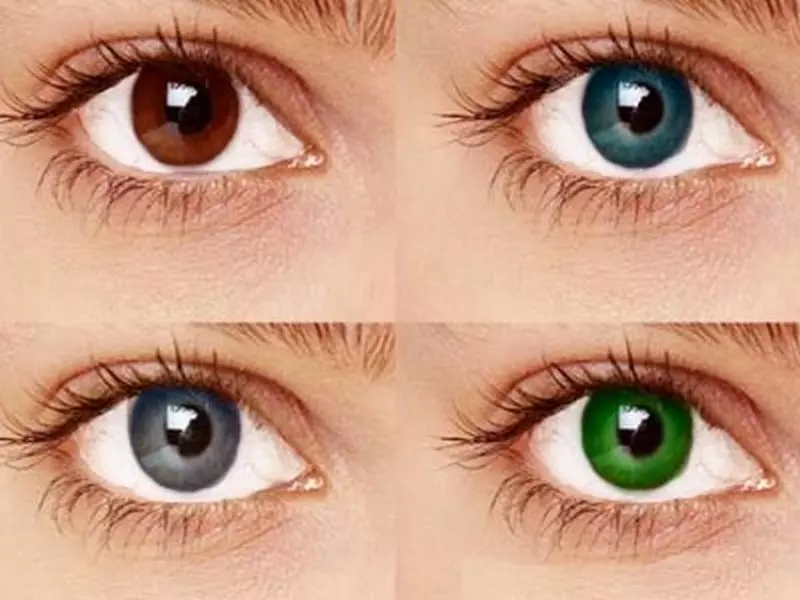
Photoshop Göz Saç Rengi Değiştirme
Photoshop, fotoğraf düzenleme konusunda en popüler ve güçlü araçlardan biridir. Bu yazıda, Photoshop göz ve saç rengi değiştirme konusunda nasıl kullanılabileceğini öğreneceksiniz. Göz ve saç rengi değiştirme, fotoğraflara farklı bir hava kazandırmanın harika bir yoludur. Photoshop'un sağladığı araçlar ve teknikler sayesinde, istediğiniz renkleri seçebilir ve fotoğrafları dönüştürebilirsiniz.
Photoshop ile Göz Rengi Değiştirme
Photoshop ile göz rengi değiştirme oldukça kolaydır. İlk adım, düzenlemek istediğiniz fotoğrafı Photoshop'a yüklemektir. Ardından, Photoshop'un araç çubuğunda yer alan "Göz Rengi Düzenleme" aracını seçin. Bu araç, belirli bir renk seçmenizi sağlar.
Fotoğrafta gözleri seçmek için, "Göz Seçimi" aracını kullanabilirsiniz. Bu araç, otomatik olarak gözleri algılar ve seçer. Gözleri seçtikten sonra, "Göz Rengi Düzenleme" aracını kullanarak yeni bir renk seçin. Renk seçimi yaparken, gerçekçi bir sonuç elde etmek için doğal göz renklerini göz önünde bulundurun.
Renk seçimini yaptıktan sonra, "Tamam" düğmesine tıklayarak değişiklikleri uygulayın. Göz rengi değiştirmenin yanı sıra, Photoshop'un sunduğu diğer araçlarla gözlerin parlaklığını, doygunluğunu ve diğer özelliklerini de düzenleyebilirsiniz.
Photoshop ile Saç Rengi Değiştirme
Photoshop ile saç rengi değiştirme, fotoğraflara farklı bir tarz ve görünüm katmanın harika bir yoludur. Saç rengi değiştirmek için, düzenlemek istediğiniz fotoğrafı Photoshop'a yükleyin ve "Saç Rengi Düzenleme" aracını seçin. Bu araç, saçları seçmenizi ve belirli bir renk uygulamanızı sağlar.
Saçları seçmek için "Saç Seçimi" aracını kullanabilirsiniz. Bu araç, otomatik olarak saçları algılar ve seçer. Saçları seçtikten sonra, "Saç Rengi Düzenleme" aracını kullanarak yeni bir renk seçin. Renk seçimini yaparken, fotoğraftaki diğer renklerle uyumlu bir renk tercih edin.
Renk seçimini yaptıktan sonra, "Tamam" düğmesine tıklayarak değişiklikleri uygulayın. Photoshop'un sunduğu diğer araçlarla saçların parlaklığını, doygunluğunu ve diğer özelliklerini de düzenleyebilirsiniz. Bu sayede, fotoğraflara farklı saç renkleri ekleyebilir ve istediğiniz tarzı yaratabilirsiniz.
Photoshop ile Göz ve Saç Rengi Uyumu
Göz ve saç rengi, birbirleriyle uyumlu olduğunda fotoğraflar daha etkileyici ve doğal görünür. Photoshop ile göz ve saç rengi uyumunu sağlamak için, önce gözlerin ve saçların renklerini düzenleyin. Ardından, Photoshop'un renk düzenleme araçlarını kullanarak renkleri birbirleriyle uyumlu hale getirin.
Göz ve saç renklerini uyumlu hale getirmek için, gözlerin renk tonunu ve doygunluğunu saçların renk tonuyla uyumlu hale getirin. Örneğin, koyu kahverengi saçlara sahip bir kişinin yeşil gözlere sahip olması daha doğal bir görünüm sağlar. Photoshop'un sunduğu renk düzenleme araçlarıyla bu uyumu kolayca sağlayabilirsiniz.
Göz ve saç renklerini düzenledikten sonra, fotoğraftaki diğer renklerle de uyumlu bir sonuç elde etmek için renk düzenleme araçlarını kullanabilirsiniz. Renk dengesi, doygunluk, kontrast ve diğer faktörleri ayarlayarak fotoğrafa istediğiniz atmosferi verebilirsiniz.
Photoshop ile Göz ve Saç Rengi Değiştirme Teknikleri
Photoshop, göz ve saç rengi değiştirmek için birçok farklı teknik sunar. Bu tekniklerden bazıları şunlardır:
- Renk Dengeleme: Renk dengesini ayarlayarak göz ve saç renklerini değiştirebilirsiniz. Renk dengesini düzenlerken, fotoğraftaki diğer renklerle uyumlu bir sonuç elde etmek önemlidir.
- Renk Tonu Ayarı: Renk tonunu düzenleyerek göz ve saç renklerini değiştirebilirsiniz. Örneğin, sıcak bir renk tonu kullanarak fotoğraftaki göz ve saç renklerini daha canlı hale getirebilirsiniz.
- Renk Süzme: Fotoğrafa renk filtreleri uygulayarak göz ve saç renklerini değiştirebilirsiniz. Bu teknik, fotoğrafa farklı bir atmosfer kazandırmanın harika bir yoludur.
Bu tekniklerin yanı sıra, Photoshop'un sunduğu diğer araçları ve özellikleri kullanarak da göz ve saç renklerini değiştirebilirsiniz. Önemli olan, gerçekçi ve doğal bir sonuç elde etmek için renk seçimlerini dikkatli bir şekilde yapmaktır.
Photoshop ile Doğal Göz ve Saç Rengi Değiştirme
Photoshop ile göz ve saç rengi değiştirirken, doğal bir sonuç elde etmek önemlidir. Doğal bir görünüm için, renk seçimlerini gerçekçi ve uyumlu bir şekilde yapmalısınız. Ayrıca, göz ve saçların diğer özelliklerini de düzenleyerek fotoğrafa daha gerçekçi bir hava katabilirsiniz.
Doğal bir göz ve saç rengi değiştirmek için, fotoğraftaki ışıklandırmayı ve gölgelemeyi göz önünde bulundurmalısınız. Gözlerin ve saçların doğal görünmesi için, ışık ve gölge efektlerini doğru bir şekilde ayarlamalısınız.
Ayrıca, fotoğraftaki diğer unsurlarla uyumlu bir sonuç elde etmek için renk düzenleme araçlarını kullanmalısınız. Renk dengesi, doygunluk, kontrast ve diğer faktörleri ayarlayarak fotoğrafa istediğiniz atmosferi verebilirsiniz.
Bu yazıda, Photoshop kullanarak göz ve saç rengi değiştirmenin nasıl yapılabileceğini öğrendiniz. Göz ve saç rengi değiştirme, fotoğraflara farklı bir hava katmanın harika bir yoludur. Photoshop'un sunduğu araçlar ve teknikler sayesinde, istediğiniz renkleri seçebilir ve fotoğrafları dönüştürebilirsiniz.
Göz ve saç renkleriyle uyumlu bir sonuç elde etmek için renk seçimlerini dikkatli bir şekilde yapmalısınız. Ayrıca, fotoğraftaki ışıklandırmayı ve gölgelemeyi doğru bir şekilde ayarlamalısınız. Renk düzenleme araçlarını kullanarak fotoğrafa istediğiniz atmosferi verebilirsiniz.
Photoshop ile göz ve saç rengi değiştirmek, fotoğraflarınıza yaratıcılık katmanın harika bir yoludur. Deneyin ve farklı renkleri keşfedin. Size en iyi sonucu verecek olanı bulmak için farklı teknikleri deneyin. İyi çalışmalar!
 Ara
Ara
 Whatsapp