
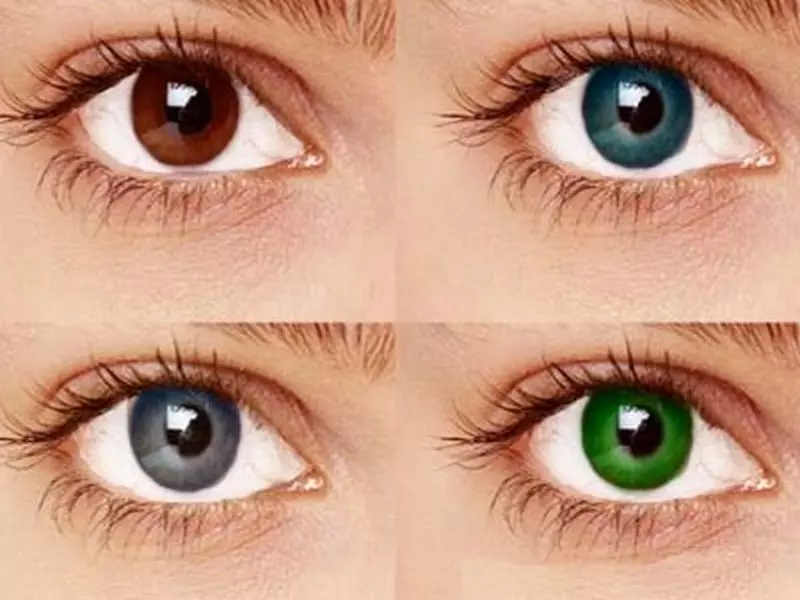
Photoshop Göz Rengi Değiştirme Nasıl Yapılır?
Photoshop, dijital görüntü işleme ve grafik tasarımında en yaygın olarak kullanılan profesyonel bir yazılımdır. Fotoğrafların düzenlenmesi, görüntülerin manipülasyonu, grafik tasarımı ve çok daha fazlası için kullanılabilir. Photoshop, gelişmiş araçları ve özellikleriyle kullanıcılarına sınırsız yaratıcılık imkanı sunar.
Photoshop'un temel arayüzü oldukça kullanıcı dostudur. Araç çubuğunda yer alan farklı araçlarla seçim yapabilir, katmanlar oluşturabilir, farklı efektler ekleyebilir ve fotoğrafları düzenleyebilirsiniz. Ayrıca, Photoshop'un paletleri ve menüleri, işlemleri daha da kolaylaştırmak için tasarlanmıştır. Photoshop'un temel işlevlerini öğrenmek için birçok online kaynak ve eğitim materyali bulunmaktadır.
Göz rengi değiştirme işlemi için gereken araçlar
Göz rengi değiştirme işlemi için Photoshop'ta kullanabileceğiniz birkaç farklı araç bulunmaktadır. İşte göz rengini değiştirmek için en yaygın olarak kullanılan araçlar:
- "Renk Değiştir" Aracı: Bu araç, belirli bir rengi seçerek onu başka bir renge dönüştürmenizi sağlar. Göz rengini değiştirmek için bu aracı kullanabilir ve istediğiniz renk tonunu seçebilirsiniz.
- "Katman Maskeleme" Tekniği: Bu teknik, göz rengini değiştirmek için katmanları kullanmanıza olanak tanır. İlk olarak, göz rengini değiştirmek istediğiniz alanı seçmek için bir katman maske oluşturmanız gerekmektedir. Daha sonra, istediğiniz renkte yeni bir katman oluşturabilir ve bu katmanı göz rengini değiştirmek istediğiniz alana uygulayabilirsiniz.
- "Renk Dengelemesi" Aracı: Bu araç, göz rengini değiştirmek için renk tonlarını ayarlamanıza olanak tanır. Renk dengelemesi aracını kullanarak, gözlerin renklerini istediğiniz şekilde değiştirebilir ve daha doğal bir görünüm elde edebilirsiniz.
Göz rengi değiştirme işlemi adımları
Göz rengi değiştirme işlemini başarılı bir şekilde gerçekleştirmek için aşağıdaki adımları takip edebilirsiniz:
- Adobe Photoshop'u açın ve düzenlemek istediğiniz fotoğrafı yükleyin.
- "Renk Değiştir" aracını seçin ve göz rengini değiştirmek istediğiniz alanı seçin.
- Renk paletinden yeni bir renk tonu seçin ve seçtiğiniz alana uygulayın.
- Sonuçları inceleyin ve gerekirse ayarlamalar yapın.
- İşlemi kaydedin ve paylaşmak istediğiniz yerde kullanın.
Göz rengi değiştirme için ipuçları ve püf noktaları
Göz rengi değiştirme işlemi için aşağıdaki ipuçlarını ve püf noktalarını dikkate alarak daha iyi sonuçlar elde edebilirsiniz:
- Doğal Görünüm: Göz rengini değiştirirken, sonucun doğal görünmesini sağlamak önemlidir. Çok dramatik veya yapay görünen renklerden kaçının ve gerçekçi bir görünüm elde etmek için doğal renk tonları tercih edin.
- Işık ve Gölge: Göz rengi değişimi yaparken, ışık ve gölgeleri dikkate almak önemlidir. Gözlerdeki ışık yansımalarını ve gölgeleri doğru bir şekilde ayarlayarak daha gerçekçi bir sonuç elde edebilirsiniz.
- Katmanları Kullanma: Göz rengi değiştirme işlemini katmanlar kullanarak gerçekleştirmek, daha fazla esneklik sağlar. Katmanlarla çalışırken, istediğiniz zaman ayarlamalar yapabilir ve orijinal fotoğrafı bozmadan düzenlemeler yapabilirsiniz.
Photoshop'ta doğal görünümlü göz rengi değiştirme teknikleri
Photoshop'ta doğal görünümlü göz rengi değiştirme için aşağıdaki teknikleri kullanabilirsiniz:
- Renk Ayarları: Photoshop'ta "Renk Ayarları" seçeneğiyle göz renklerini doğal bir şekilde değiştirebilirsiniz. Bu seçenek, gözlerin renklerini ayarlamanıza ve tonları doğru bir şekilde dengelemenize olanak tanır.
- Katman Maskeleri: Katman maskeleri kullanarak, göz rengini değiştirmek için daha hassas ayarlamalar yapabilirsiniz. Bu teknikle, yalnızca gözlerin renklerini değiştirmek istediğiniz alanı etkileyebilir ve geri kalan kısımları orijinal renkte bırakabilirsiniz.
- Yumuşatma Efekti: Göz rengi değiştirdikten sonra, sonucun daha doğal görünmesi için biraz yumuşatma efekti uygulayabilirsiniz. Bu, gözlerin daha pürüzsüz ve gerçekçi bir görünüm kazanmasına yardımcı olacaktır.
Göz rengi değiştirme işlemi için yaygın hatalar ve nasıl önlenir?
Göz rengi değiştirme işleminde yaygın olarak yapılan hatalar şunlardır:
- Yapay Renkler: Göz rengi değiştirme işleminde en sık yapılan hata, çok yapay ve aşırı parlak renkler seçmektir. Daha doğal bir görünüm elde etmek için, gerçekçi renk tonları seçmeye özen gösterin.
- Geçişlerin Yetersizliği: Göz rengini değiştirirken, renk geçişlerine dikkat etmek önemlidir. Renkler arasındaki geçişleri doğru bir şekilde ayarlamazsanız, sonuç yapay ve düz görünebilir. Yumuşak geçişler ve doğru renk tonları kullanarak daha gerçekçi bir sonuç elde edebilirsiniz.
- Göz Detaylarının Kaybı: Göz rengi değiştirme işlemi sırasında, göz detaylarını kaybetmek de yaygın bir hatadır. Gözlerin yapısını ve dokusunu korumak için dikkatli olun ve renk değişikliğini sadece göz yüzeyine uygulayın.
Göz rengi değiştirme işlemi, Photoshop'un güçlü araçları ve özellikleriyle oldukça kolay ve etkileyici bir şekilde gerçekleştirilebilir. Ancak, doğal ve gerçekçi bir sonuç elde etmek için dikkatli olmanız ve bazı temel teknikleri uygulamanız önemlidir.
Bu makalede, Photoshop'ta göz rengi değiştirme işlemini adım adım öğrendiniz. Ayrıca, bu işlem için kullanabileceğiniz araçları, ipuçlarını ve püf noktalarını öğrendiniz. Doğal görünümlü göz rengi değiştirme tekniklerini kullanarak etkileyici sonuçlar elde edebilir ve fotoğraflarınıza farklı bir atmosfer katabilirsiniz.
Photoshop'u kullanarak göz rengi değiştirme işlemi için pratik yapmaktan çekinmeyin. Deneyerek, kendi stilinizi geliştirebilir ve daha yaratıcı sonuçlar elde edebilirsiniz. Unutmayın, herkesin göz rengini değiştirmek için farklı tercihleri vardır, bu yüzden kendi tarzınızı bulmak için cesur olun ve sınırları zorlayın.
 Ara
Ara
 Whatsapp