
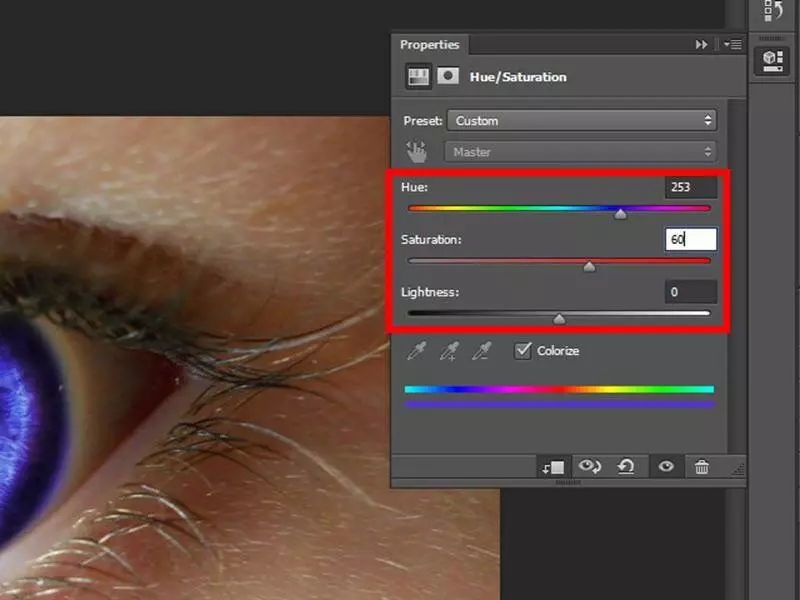
Photoshop Göz Rengi Değiştirme İndir
Göz rengi değiştirme, fotoğraflara farklı bir atmosfer kazandırmanın etkili bir yoludur. Örneğin, bir fotoğrafta mavi gözlü bir karakterin göz rengini yeşile veya kahverengiye dönüştürmek, onun kişiliğini ve görünümünü tamamen değiştirebilir. Photoshop'un göz rengi değiştirme araçları, bu tür dönüşümleri kolayca gerçekleştirmenizi sağlar.
Göz Rengi Değiştirmenin Faydaları
Göz rengini değiştirmenin birçok faydası vardır. Öncelikle, fotoğrafları daha ilgi çekici ve etkileyici hale getirir. Farklı göz renkleri, fotoğrafa derinlik ve karakter katar. Ayrıca, göz rengini değiştirerek, fotoğraftaki kişinin görünümünü tamamen değiştirebilir ve istediğiniz atmosferi yaratabilirsiniz. Örneğin, romantik bir hava yaratmak için gözleri mavi veya yeşil yapabilirsiniz.
Photoshop'ta Göz Rengi Değiştirme İçin Araçlar ve Teknikler
Photoshop, göz rengi değiştirme için birçok araç ve teknik sunar. Bunlardan bazıları şunlardır:
- Renk Değiştirme Aracı: Bu araç, göz rengini seçtiğiniz renge dönüştürmek için kullanılır. Aracın boyutunu ve yoğunluğunu ayarlayarak istediğiniz hassasiyeti elde edebilirsiniz.
- Katmanlar ve Maskeleme: Göz rengini değiştirmek için katmanlar ve maskeleme kullanmak, daha hassas ve kontrol edilebilir sonuçlar elde etmenizi sağlar. Katmanlar, değiştireceğiniz gözleri izole etmenizi ve farklı ayarlamalar yapmanızı sağlar.
- Renk Dengeleme: Photoshop'ta renk dengeleme aracını kullanarak, göz rengini değiştirmenin yanı sıra, fotoğrafın genel renk dengesini de ayarlayabilirsiniz. Bu araç, göz rengini daha doğal bir şekilde değiştirmenizi sağlar.
Photoshop'ta Göz Rengi Değiştirme Adım Adım Rehberi
Göz rengi değiştirmek için Photoshop'ta aşağıdaki adımları izleyebilirsiniz:
- İlk olarak, Photoshop programını açın ve göz rengini değiştirmek istediğiniz fotoğrafı yükleyin.
- Ardından, "Renk Değiştirme Aracı"nı seçin ve göz rengini değiştirmek istediğiniz alanı seçin.
- Renk Değiştirme Aracı'nın boyutunu ve yoğunluğunu ayarlayın ve yeni göz rengini seçin.
- Seçtiğiniz renk değişikliklerini uygulamak için fareyi hareket ettirin. Gerekirse, maskeleme veya katmanlar kullanarak daha doğal sonuçlar elde edin.
- Değişiklikleri tamamladıktan sonra, fotoğrafı kaydedin ve dilediğiniz gibi paylaşın veya yazdırın.
Gerçekçi Göz Rengi Değişiklikleri İçin İpuçları
Göz rengini gerçekçi bir şekilde değiştirmek için aşağıdaki ipuçlarını dikkate alabilirsiniz:
- Doğal Renk Tonları: Göz rengini değiştirirken, doğal renk tonlarını kullanmaya özen gösterin. Aşırıya kaçmak yerine, hedeflediğiniz renk tonuna uygun bir değişiklik yapın.
- Işık ve Gölge Efektleri: Göz renginin gerçekçi görünmesi için ışık ve gölge efektlerini kullanabilirsiniz. Bu, gözlerin derinlik hissi vermesine yardımcı olur.
- Gözlerin Konturunu Koruyun: Göz rengini değiştirirken, gözlerin konturunu korumaya özen gösterin. Bu, sonucun daha doğal ve inandırıcı olmasını sağlar.
Photoshop'ta Göz Rengi Değiştirme Araçlarını İndirin
Göz rengi değiştirme sürecini daha da kolaylaştırmak için Photoshop'ta kullanabileceğiniz bazı araçlar vardır. Aşağıdaki bağlantıdan bu araçları indirebilirsiniz:
Photoshop Göz Rengi Değiştirme Araçları İndirme Linki www.examplelink.com
Göz Rengi Değiştirme İçin Önerilen Photoshop Eklentileri
Photoshop'ta göz rengi değiştirme işlemini daha da geliştirmek için bazı eklentiler kullanabilirsiniz. İşte size önerilen bazı Photoshop eklentileri:
- Göz Rengi Değiştirme Eklentisi: Bu eklenti, göz rengi değiştirme sürecini daha hızlı ve kolay hale getirir. Farklı renk seçenekleri sunar ve gerçekçi sonuçlar elde etmenizi sağlar.
- Göz Efektleri Paketi: Bu eklenti, gözlere farklı efektler uygulamanıza olanak tanır. Parlaklık, doygunluk ve ışık ayarlamalarını kolayca yapabilirsiniz.
Portrelerde Göz Rengini İyileştirme
Portre fotoğraflarında göz rengini iyileştirmek, fotoğraftaki kişinin görünümünü dramatik bir şekilde değiştirebilir. Aşağıdaki adımları izleyerek portre fotoğraflarında göz rengini iyileştirebilirsiniz:
- İlk olarak, Photoshop'ta portre fotoğrafını açın ve göz rengini iyileştirmek istediğiniz gözleri seçin.
- Ardından, "Renk Dengeleme" aracını kullanarak göz rengini istediğiniz şekilde ayarlayın. Renk dengesini değiştirirken, gözlerin doğal bir şekilde görünmesine dikkat edin.
- Işık ve gölge efektlerini kullanarak gözlere derinlik katın. Bu, fotoğrafta daha etkileyici bir görünüm sağlar.
Göz Rengi Değiştirme Rehberleri ve Kaynaklar
Göz rengi değiştirme konusunda daha fazla bilgi edinmek ve becerilerinizi geliştirmek için aşağıdaki kaynaklara başvurabilirsiniz:
- Photoshop Göz Rengi Değiştirme Rehberi www.exampleguide.com: Bu rehber, adım adım göz rengi değiştirme sürecini anlatır ve farklı teknikleri gösterir.
- YouTube Göz Rengi Değiştirme Videoları www.exampleyoutube.com: YouTube'da birçok göz rengi değiştirme videosu bulunmaktadır. Bu videolar size farklı perspektifler sunabilir ve yeni teknikler öğrenmenizi sağlayabilir.
Photoshop'un gücünü kullanarak göz rengi değiştirmek, fotoğraflara yeni bir boyut kazandırmanın harika bir yoludur. Bu makalede, göz rengi değiştirme için kullanabileceğiniz araçları, teknikleri ve ipuçlarını öğrendiniz. Ayrıca, göz rengi değiştirmeyle ilgili kaynaklara ve Photoshop eklentilerine erişebilirsiniz. Şimdi, hayal gücünüzü kullanarak göz rengi değiştirme sürecinde yaratıcılığınızı ortaya çıkarın ve fotoğraflara kendi kişisel dokunuşunuzu ekleyin.
 Ara
Ara
 Whatsapp