
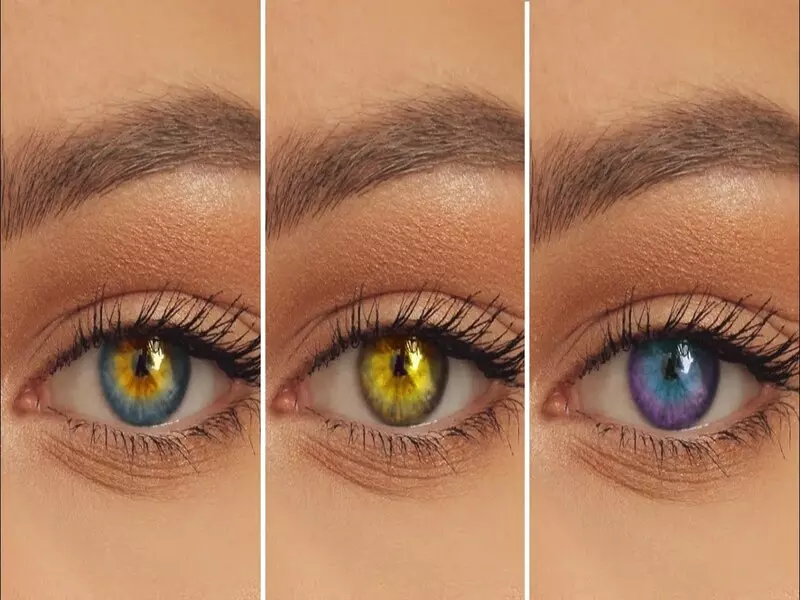
Photoshop Göz Rengi Değiştirme Fotoğraf Efektleri
Fotoğraf düzenleme programlarının en popülerlerinden biri olan Photoshop, yaratıcılığınızı sınırlamadan farklı efektler ve değişiklikler yapmanıza olanak sağlar. Bu yazıda, Photoshop'u kullanarak göz rengi değiştirme fotoğraf efektlerinin nasıl oluşturulabileceğini öğreneceksiniz. Göz rengi, bir fotoğraftaki en önemli unsurlardan biridir ve Photoshop'un sunduğu araçlar sayesinde bu özelliği dilediğiniz gibi değiştirebilirsiniz.
Fotoğraf Efektlerinde Göz Renginin Önemi
Göz rengi, bir fotoğraftaki karakterin kişiliğini, duygularını ve hatta hikayesini anlatan bir ayrıntıdır. İnsanların gözlerine baktığımızda, onların iç dünyasını keşfedebiliriz. Bu nedenle, göz rengi değiştirme fotoğraf efektleri, fotoğrafları daha çarpıcı ve etkileyici hale getirmenin harika bir yoludur.
Göz rengini değiştirmek için Photoshop'un sunduğu araçlar ve teknikler, gerçekçi sonuçlar elde etmenizi sağlar. Bu efektleri kullanarak, fotoğraflarınızda hayal gücünüzü serbest bırakabilir ve sıradan görünen bir portreyi inanılmaz bir hikaye anlatan bir esere dönüştürebilirsiniz.
Photoshop ile Göz Rengi Değiştirme Adım Adım Rehberi
- Adım: Fotoğrafı Açın ve Katman Oluşturun
- Photoshop'u açın ve göz rengini değiştirmek istediğiniz fotoğrafı yükleyin.
- "Katmanlar" panelinde sağ tıklayarak "Yeni Katman Oluştur" seçeneğini seçin. Bu, değişiklikleri orijinal fotoğraftan ayrı bir katmanda yapmanıza olanak sağlar.
- Adım: Seçim Aracını Kullanarak Gözleri Seçin
- Aracı seçme aracı (Lasso Tool) olarak ayarlayın ve gözleri dikkatlice seçin.
- Seçim işlemi tamamlandığında, "Seçim Ters Çevir" seçeneğini kullanarak gözleri seçili hale getirin.
- Adım: Renk Ayarları ile Göz Rengini Değiştirin
- "Görüntü" menüsünden "Ayarlamalar" seçeneğini seçin ve "Renk Dengelemesi"ni tıklayın.
- Renk Dengelemesi panelinde, "Gözleri değiştirmek için" bölümünde bulunan "Gölgeler" ve "Orta Tonlar" kaydırıcılarını hareket ettirerek istediğiniz göz rengini elde edin.
Gerçekçi Göz Rengi Değişimleri için İleri Teknikler
Photoshop'un gelişmiş araçlarını kullanarak, daha gerçekçi ve etkileyici göz rengi değişimleri oluşturabilirsiniz. İşte bu tekniklerden bazıları:
- Göz İrisine Doku Ekleyin
- Göz irisi için gerçekçi bir doku eklemek için "Fırça" aracını kullanın.
- Doku fırçasıyla, göz irisinin içine doğal bir doku ekleyerek daha gerçekçi bir görünüm elde edebilirsiniz.
- Göz Pupillasını Ayarlayın
- Göz rengini değiştirirken, pupilla rengini de ayarlamak önemlidir.
- Photoshop'un "Renk Tonu/Sağlık" ayarını kullanarak, pupilla rengini hedeflediğiniz göz rengine uygun hale getirebilirsiniz.
- Işık Efektleri Ekleyin
- Göz rengi değişikliğini vurgulamak için ışık efektleri ekleyebilirsiniz.
- "Filtreler" menüsünde bulunan "Işık Efektleri"ni kullanarak, gözlere doğal bir ışık kaynağı ekleyebilirsiniz.
Photoshop ile Göz Rengini Geliştiren Ek Efektler
Göz rengi değiştirme efektlerini daha da geliştirmek için Photoshop'un diğer araçlarından yararlanabilirsiniz. İşte bunlardan bazıları:
- Göz Yansımalarını Ayarlayın
- Gözlerin içinde yansımalar oluşturarak, fotoğrafa daha gerçekçi bir his katabilirsiniz.
- "Yanma" aracını kullanarak, gözlerin içindeki yansıma miktarını ayarlayabilirsiniz.
- Göz Kapaklarını Düzenleyin
- Göz kapaklarını düzenleyerek, gözlerin daha belirgin ve çekici görünmesini sağlayabilirsiniz.
- Photoshop'un "Deformasyon" aracını kullanarak, göz kapaklarının şeklini istediğiniz gibi ayarlayabilirsiniz.
- Göz Makyajı Ekleyin
- Gözlerinizi daha etkileyici hale getirmek için Photoshop'un farklı makyaj araçlarını kullanabilirsiniz.
- Göz farı, eyeliner ve rimel gibi araçları kullanarak, fotoğraftaki gözlere dikkat çekici bir makyaj efekti ekleyebilirsiniz.
Photoshop ile Göz Rengi Değişiminde Mükemmelliği Yakalamak için İpuçları ve Püf Noktaları
- Göz rengi değişikliği yaparken, orijinal fotoğrafın renk tonlarını dikkate almak önemlidir. Değiştirdiğiniz göz renginin gerçekçi ve uyumlu görünmesini sağlamak için, fotoğrafın genel renk dengesini ayarlamayı unutmayın.
- Göz rengi değiştirme efektlerini uygularken, farklı göz rengi seçeneklerini deneyin ve farklı renk kombinasyonlarını keşfedin. Böylece, en uygun göz rengini bulabilir ve fotoğrafın atmosferini istediğiniz gibi şekillendirebilirsiniz.
- Photoshop'ta göz rengi değiştirme işlemi kesinlikle sabır gerektirir. İyi sonuçlar elde etmek için, detaylara ve ince ayarlamalara özen gösterin. Küçük dokunuşlar ve detaylar, göz rengi değişimini daha gerçekçi ve etkileyici hale getirebilir.
Göz Rengi Değiştirme Fotoğraf Efektlerinin Örnekleri
Aşağıda, Photoshop ile göz rengi değiştirme fotoğraf efektlerinin örneklerini bulabilirsiniz. Bu örnekler, farklı göz renklerini ve efektleri kullanarak nasıl etkileyici sonuçlar elde edilebileceğini göstermektedir.
Photoshop ile göz rengi değiştirme fotoğraf efektleri, fotoğraflara benzersiz bir dokunuş katmanın harika bir yoludur. Bu teknikleri kullanarak, gözleri istediğiniz gibi değiştirebilir ve fotoğraflarınıza farklı bir boyut kazandırabilirsiniz. Deneyin ve yaratıcılığınızı serbest bırakın!
 Ara
Ara
 Whatsapp