
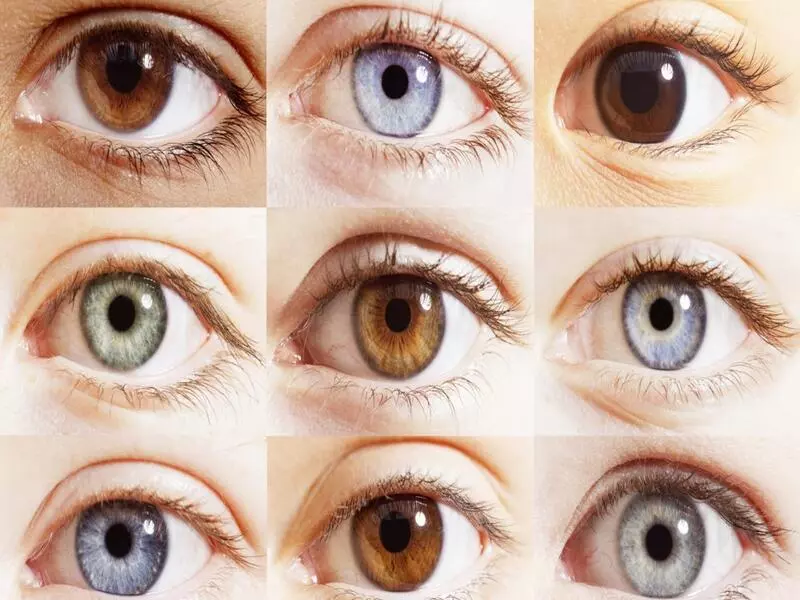
Photoshop Göz Rengi Değiştirme Curves
Photoshop, görsel düzenleme konusunda en yaygın kullanılan programlardan biridir ve pek çok farklı işlemi gerçekleştirebilirsiniz. Bu makalede, özellikle Photoshop kullanarak göz rengi değiştirmeyi ele alacağız. Göz rengi değiştirme işlemi, portre fotoğraflarında özel bir etki yaratmak veya farklı bir görünüm elde etmek için sıkça kullanılan bir tekniktir. Bu makalede, göz rengi değiştirme için en etkili araçlardan biri olan "Curves" aracının nasıl kullanılacağını öğreneceksiniz.
Photoshop'ta Curves'in Anlaşılması
Photoshop'ta göz rengi değiştirmek için en yaygın kullanılan araçlardan biri "Curves" aracıdır. Curves, görüntünün parlaklık, kontrast ve renk dengesini ayarlamak için kullanılan bir düzenleme aracıdır. Göz rengi değiştirme işlemi için Curves aracını kullanırken, göz rengini değiştireceğiniz bölgeyi seçebilir ve ardından renk tonlarını ayarlayabilirsiniz. Curves aracı, fotoğraftaki diğer renkleri etkilemeden sadece göz rengini değiştirmenize olanak sağlar.
Photoshop'ta Curves Kullanarak Göz Rengi Değiştirme
Göz rengi değiştirmek için Photoshop'ta Curves aracını kullanmak oldukça basittir. İşte adım adım bir rehber:
Adım 1: İlk olarak, Photoshop'u açın ve göz rengini değiştirmek istediğiniz fotoğrafı yükleyin.
Adım 2: Göz rengini değiştirmek istediğiniz bölgeyi seçin. Bunun için "Lasso Tool" veya "Quick Selection Tool" gibi seçim araçlarını kullanabilirsiniz.
Adım 3: Seçtiğiniz bölgeye "Curves" ayarını uygulamak için "Image" menüsünden "Adjustments" seçeneğine gidin ve "Curves"i seçin.
Adım 4: "Curves" penceresinde, göz rengini değiştirmek için renk tonlarını ayarlayabilirsiniz. Göz rengini değiştirmek için mavi, yeşil veya kahverengi gibi renk tonlarını kullanabilirsiniz.
Adım 5: Ayarlamaları yaparken, göz renginin doğal görünmesini sağlamak için dikkatli olun. Aşırı renk değişiklikleri, fotoğrafta yapay bir görünüm yaratabilir.
Adım 6: Ayarlamalarınızı tamamladıktan sonra, değişiklikleri uygulamak için "OK" düğmesine tıklayın ve göz rengi değişimi uygulanacaktır.
Doğal Görünümlü Göz Rengi Değişiklikleri İçin İpuçları ve Püf Noktaları
Photoshop'ta göz rengi değiştirmek için doğal ve gerçekçi sonuçlar elde etmek istiyorsanız, aşağıdaki ipuçlarından ve püf noktalarından yararlanabilirsiniz:
- Renk tonlarını yavaşça ayarlayın: Göz rengini doğal bir şekilde değiştirmek için renk tonlarını yavaşça ayarlayın. Aşırı renk değişiklikleri yapmak yerine, küçük ayarlamalarla başlayın ve sonuçları değerlendirerek devam edin.
- Fotoğrafın ışık koşullarını göz önünde bulundurun: Göz rengi değişimi yaparken, fotoğraftaki ışık koşullarını göz önünde bulundurun. Işık koşulları göz renginin doğal görünümünü etkileyebilir, bu nedenle ayarlamalarınızı buna göre yapın.
- Göz rengi ile uyumlu renk tonlarını seçin: Göz rengi değiştirirken, doğal bir görünüm elde etmek için göz rengi ile uyumlu renk tonlarını seçin. Örneğin, mavi gözlere sahip bir kişinin göz rengini yeşile değiştirecekseniz, yeşil tonlarını kullanarak doğal bir sonuç elde edebilirsiniz.
Curves ile Göz Rengi Değiştirme Yaparken Kaçınılması Gereken Hatalar
Photoshop'ta göz rengi değiştirmek için Curves aracını kullanırken, bazı hatalardan kaçınmanız önemlidir. İşte kaçınılması gereken yaygın hatalar:
- Aşırı renk dozu: Göz rengi değiştirmek için aşırı renk dozları kullanmak fotoğrafta yapay bir görünüm yaratabilir. Doğal bir sonuç elde etmek için renk tonlarını dikkatli bir şekilde ayarlayın.
- Seçim hatası: Göz rengi değiştirmek için doğru seçim yapmak önemlidir. Yanlış seçimler, diğer alanları etkileyebilir ve sonucun doğal olmamasına neden olabilir. Doğru seçim aracını kullanarak dikkatlice seçim yapın.
- Renk uyumsuzluğu: Göz rengini değiştirirken, göz rengi ile uyumlu renk tonlarını seçmek önemlidir. Renk uyumsuzluğu, fotoğrafta yapay bir görünüm yaratabilir. Doğal bir sonuç elde etmek için renk tonlarını dikkatlice seçin.
Photoshop'ta Göz Rengi Değiştirmenin Diğer Yolları
Photoshop'ta göz rengi değiştirmek için sadece Curves aracını kullanmak zorunda değilsiniz. Photoshop'ta göz rengi değiştirmenin başka yolları da vardır. Bazı diğer yöntemler şunlardır:
- "Hue/Saturation" ayarları: "Hue/Saturation" ayarlarıyla göz rengini değiştirebilirsiniz. Bu ayarlar, renk tonlarını doğrudan ayarlamanıza olanak sağlar.
- "Color Replacement Tool" kullanımı: "Color Replacement Tool" aracını kullanarak doğrudan göz rengini değiştirebilirsiniz. Bu araç, seçtiğiniz renkleri başka bir renge dönüştürmenizi sağlar.
- Lens efektleri: Photoshop'ta lens efektleri kullanarak göz rengini değiştirebilirsiniz. Lens efektleri, gözlere farklı renkler ve efektler ekleyerek göz rengini değiştirmenizi sağlar.
Photoshop kullanarak göz rengi değiştirmek, portre fotoğraflarında özel bir etki yaratmak için harika bir tekniktir. Curves aracını kullanarak göz rengi değiştirmek, doğal ve gerçekçi sonuçlar elde etmenizi sağlar. Bu makalede, Photoshop'ta göz rengi değiştirmek için Curves aracını nasıl kullanacağınızı öğrendiniz ve ayrıca doğal görünümlü sonuçlar elde etmek için ipuçları ve püf noktalarını öğrendiniz. Ayrıca, Photoshop'ta göz rengi değiştirmenin diğer yöntemlerini de keşfettiniz. Şimdi, Photoshop'u açın ve hayal gücünüzü kullanarak göz rengi değiştirme konusunda ustalaşın!
 Ara
Ara
 Whatsapp