
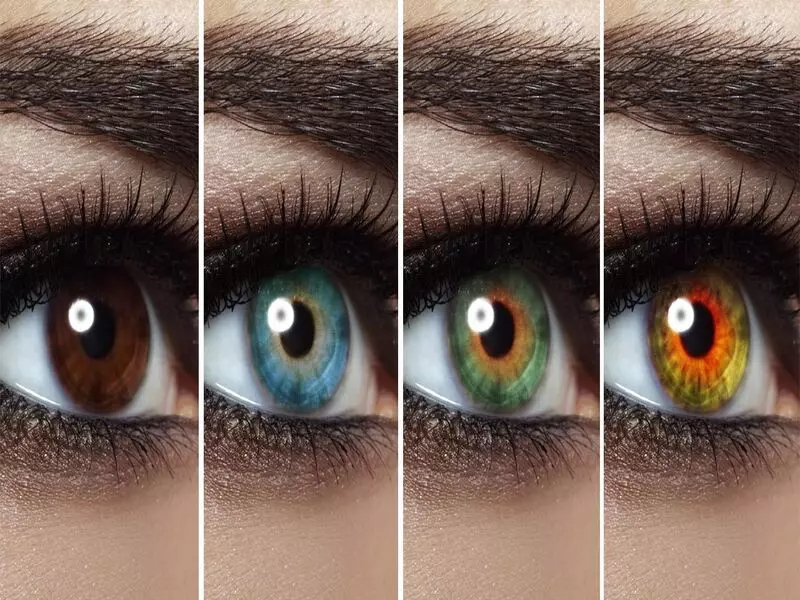
Photoshop CC Göz Rengi Değiştirme
Göz rengi değiştirme, Photoshop CC'nin sunduğu bir özelliktir. Bu özellik sayesinde fotoğrafları düzenlerken göz rengini değiştirebilir ve istediğiniz renkte gözlere sahip kişileri hayal edebilirsiniz. Göz rengi değiştirme, fotoğraflarınıza yaratıcı bir dokunuş eklemek veya bir projenin amacına uygun bir şekilde gözlere yeni bir renk vermek için kullanabileceğiniz güçlü bir araçtır. Photoshop CC, bu işlemi gerçekleştirmek için sağladığı bir dizi araç ve özelliklerle profesyonel düzeyde bir deneyim sunar.
Göz Rengi Değiştirmenin Avantajları
Göz rengi değiştirme, fotoğraflarınıza farklı bir atmosfer ve his katabilmenin yanı sıra birçok avantaj sunar. İşte göz rengi değiştirmenin bazı avantajları:
- Yaratıcılığı Artırma: Göz renklerini değiştirerek fotoğraflarınıza yaratıcı bir dokunuş ekleyebilirsiniz. Örneğin, doğal bir fotoğrafı fantastik bir hale getirebilir veya bir karakterin kişiliğini vurgulamak için gözlere farklı bir renk verebilirsiniz.
- Duygusal Etki Oluşturma: Gözler, bir fotoğrafın en dikkat çekici unsurlarından biridir. Göz rengi değiştirme, izleyici üzerinde farklı duygusal etkiler yaratmanıza olanak tanır. Örneğin, mavi gözlü bir kişi daha masum veya romantik bir izlenim bırakırken, yeşil gözlü bir kişi daha gizemli veya çekici bir hava verebilir.
- Marka ve Proje Uyumu: Göz rengi değiştirme, bir marka veya projenin amacına uygun bir şekilde gözlere yeni bir renk vermek için kullanılabilir. Bir reklam kampanyasında veya moda çekimlerinde, gözlerin marka renklerine uygun hale getirilmesi önemli bir faktördür.
Photoshop CC Göz Rengi Değiştirme Stratejisi
Photoshop CC ile göz rengi değiştirme işlemi için aşağıdaki stratejiyi izleyebilirsiniz:
- Göz Seçimi: İlk adım, gözleri seçmektir. Seçim araçları kullanarak gözleri doğru bir şekilde belirleyin. Bunun için lasso aracı veya seçim fırçası gibi araçları kullanabilirsiniz. Dikkatli bir şekilde seçim yapmak, daha doğal bir sonuç elde etmenizi sağlar.
- Renk Değiştirme Katmanı Ekleme: Seçilen gözleri değiştirmek için Photoshop CC'deki renk düzeltme araçlarını kullanabilirsiniz. Renk Değiştirme ayarıyla, gözlere istediğiniz renkte bir katman ekleyebilirsiniz. Bu katmanı, göz rengini değiştirmek istediğiniz renge ayarlayın.
- Göz Rengini Ayarlama: Renk Değiştirme ayarını uyguladıktan sonra, göz rengini istediğiniz gibi ayarlayabilirsiniz. Renk tonunu, doygunluğunu ve parlaklığını düzenleyerek daha gerçekçi bir sonuç elde edebilirsiniz. Özellikle, gözlerin doğal görünmesi için renk tonunu ve doygunluğunu diğer fotoğraf öğelerine uygun hale getirmek önemlidir.
Photoshop CC ile Göz Rengi Değiştirme Planı Oluşturma
Photoshop CC ile göz rengi değiştirme işlemi için bir plan oluşturmak, daha organize bir çalışma yapmanızı sağlar. İşte bir göz rengi değiştirme planı oluşturmanız için bazı adımlar:
- Proje Amacını Belirleyin: İlk olarak, göz rengi değiştirmenin amacını belirleyin. Fotoğraflara yeni bir atmosfer katmak mı istiyorsunuz, yoksa bir markanın renklerine uygun gözlere sahip kişileri mi oluşturmak istiyorsunuz? Amacınızı belirlemek, doğru renkleri ve stratejileri seçmenize yardımcı olur.
- Göz Renkleri ve Anlamlarını Araştırın: İkinci adım, farklı göz renkleri ve bu renklerin anlamları hakkında araştırma yapmaktır. Her göz rengi farklı bir etki yaratır ve farklı bir kişilik özelliğini vurgular. Bu bilgileri kullanarak, projenizin amacına uygun göz renklerini seçebilirsiniz.
- Düzenleme Sürecini Planlayın: Son olarak, düzenleme sürecini planlayın. Hangi adımları takip edeceğinizi, hangi araçları kullanacağınızı ve hangi ayarları yapmanız gerektiğini belirleyin. Planlı bir şekilde çalışmak, daha hızlı ve daha etkili sonuçlar elde etmenizi sağlar.
En İyi Göz Rengi Değiştirme Platformları - Photoshop CC
Photoshop CC, göz rengi değiştirme işlemleri için en iyi platformlardan biridir. Adobe'nin güçlü araçları ve özellikleri, profesyonel düzeyde bir deneyim sunar. İşte Photoshop CC'yi diğer göz rengi değiştirme platformlarından ayıran bazı özellikler:
- Seçim Araçları: Photoshop CC, gözleri doğru bir şekilde seçmenizi sağlayan çeşitli seçim araçları sunar. Bu araçlar, dikkatli bir seçim yapmanızı ve daha doğal sonuçlar elde etmenizi sağlar.
- Renk Düzenleme Araçları: Photoshop CC'deki renk düzenleme araçları, göz rengini istediğiniz gibi ayarlamanızı sağlar. Renk tonunu, doygunluğunu ve parlaklığını düzenleyebilir ve gözlerin doğal görünmesini sağlayabilirsiniz.
- Katmanlar ve Ayarları: Photoshop CC'deki katmanlar ve ayarlar, göz rengi değiştirme işlemini daha esnek hale getirir. Renk değiştirme ayarını bir katman olarak ekleyebilir ve istediğiniz zaman düzenleyebilirsiniz. Ayrıca, katman maskeleri kullanarak istediğiniz alanları etkileyebilirsiniz.
Göz Rengi Değiştirme Hizmetleri
Göz rengi değiştirme, fotoğraf düzenleme alanında profesyonel hizmetler sunan birçok şirket ve birey tarafından da sunulmaktadır. Eğer Photoshop CC kullanmayı tercih etmezseniz, göz rengi değiştirme hizmetlerinden de yararlanabilirsiniz. Bu hizmetler, fotoğraflarınızı istediğiniz renkteki gözlere sahip olacak şekilde düzenler ve size özelleştirilmiş sonuçlar sunar.
Photoshop CC ile göz rengi değiştirme, fotoğraflarınıza yaratıcı bir dokunuş eklemenin ve istediğiniz renkte gözlere sahip kişileri hayal etmenin güçlü bir yoludur. Bu özellik, göz rengini değiştirerek fotoğraflarınıza farklı bir atmosfer ve duygusal etki katabilmenizi sağlar. Photoshop CC'nin sağladığı araçlar ve özellikler, profesyonel düzeyde bir deneyim sunar ve göz rengi değiştirme işlemini kolaylaştırır. Ayrıca, Photoshop CC'nin yanı sıra göz rengi değiştirme hizmetlerinden de yararlanabilirsiniz. Bu hizmetler, fotoğraflarınızı istediğiniz renkteki gözlere sahip olacak şekilde düzenler ve size özelleştirilmiş sonuçlar sunar. Unutmayın, göz rengi değiştirme işlemi yaparken doğallığı korumak önemlidir ve renkleri projenizin amacına uygun bir şekilde seçmelisiniz.
 Ara
Ara
 Whatsapp