
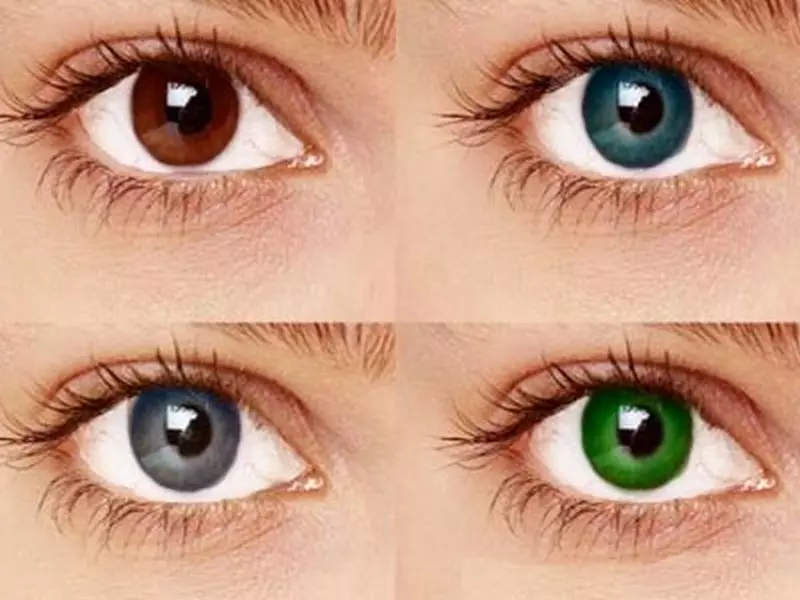
Photoshop cc 2015 Göz Rengi Değiştirme
Fotoğraf düzenleme konusunda lider olan Adobe Photoshop, göz rengi değiştirme gibi birçok harika özelliğiyle bilinir. Photoshop CC 2015, bu özelliklerin en son sürümüdür ve kullanıcılarına profesyonel düzeyde fotoğraf düzenleme deneyimi sunar. Bu makalede, Photoshop CC 2015'i kullanarak nasıl göz rengi değiştirebileceğinizi adım adım öğreneceksiniz. Ayrıca, göz rengi değiştirme işleminde kullanabileceğiniz ipuçları ve püf noktalarını, en iyi sonuçları elde etmek için hangi araçları kullanabileceğinizi ve sıkça sorulan soruları bulacaksınız. Göz rengi değiştirme konusunda karşılaşabileceğiniz sorunlar ve bu sorunları nasıl çözebileceğiniz de ele alınacak. Haydi başlayalım ve Photoshop CC 2015 ile göz rengi değiştirmenin inceliklerini keşfedelim.
Photoshop CC 2015 Nedir?
Adobe Photoshop CC 2015, fotoğraf düzenleme konusunda lider olan Adobe Systems tarafından geliştirilen bir yazılımdır. Bu yazılım, profesyonel fotoğrafçıların ve grafik tasarımcıların ihtiyaçlarını karşılamak için tasarlanmış bir dizi araç ve özelliği içerir. Göz rengi değiştirme gibi işlemler de Photoshop CC 2015'in sunduğu özellikler arasındadır.
Photoshop CC 2015, kullanıcılarına fotoğraflar üzerinde detaylı düzenleme yapma imkanı sağlar. Renk düzenleme, kırpma, katmanlar ve efektler gibi birçok aracı içeren geniş bir araç seti sunar. Bu sayede, fotoğrafları istediğiniz gibi şekillendirebilir ve özelleştirebilirsiniz. Göz rengi değiştirme, bu araçlardan yalnızca bir tanesidir ve Photoshop CC 2015'in sunduğu güçlü özelliklerle kolayca gerçekleştirilebilir.
Göz Rengi Değiştirme Adımları
Photoshop CC 2015'i kullanarak göz rengi değiştirmek oldukça kolaydır. İşte adım adım göz rengi değiştirme adımları:
- Adım: Photoshop CC 2015'i açın ve göz rengini değiştirmek istediğiniz fotoğrafı yükleyin.
- Adım: Göz rengi değiştirme aracını seçin. Bu araç, araç çubuğunda göz simgesi ile temsil edilir.
- Adım: Değiştirmek istediğiniz gözün etrafını seçin. Seçim aracını kullanarak gözün etrafını hedefleyin.
- Adım: Renk aracını kullanarak yeni göz rengini seçin. Renk paletinden istediğiniz renge tıklayın.
- Adım: Seçili göz bölgesine tıklayın ve yeni renk uygulayın. Göz rengi değişecektir.
- Adım: İşlemi tamamladıktan sonra fotoğrafı kaydedin veya dilediğiniz diğer düzenlemeleri yapın.
Bu adımları takip ederek, Photoshop CC 2015 kullanarak kolayca göz rengi değiştirebilirsiniz. Ancak, işlemi en iyi sonuçlar elde etmek için önerilerimize göz atmanızda fayda var.
Göz Rengi Değiştirme İçin İpuçları ve Püf Noktaları
Göz rengi değiştirme işlemi bazen karmaşık olabilir ve istenmeyen sonuçlar ortaya çıkabilir. Ancak, Photoshop CC 2015'in sunduğu bazı ipuçları ve püf noktaları ile bu sorunları en aza indirebilirsiniz. İşte göz rengi değiştirme için ipuçları ve püf noktaları:
- İyi bir seçim yapın: Göz rengi değiştirme işlemine başlamadan önce, gözün etrafını doğru bir şekilde seçtiğinizden emin olun. Seçim aracını dikkatlice kullanarak etrafı hedefleyin ve istenmeyen bölgeleri dikkatlice temizleyin.
- Doğal bir görünüm için renk tonlarını ayarlayın: Göz rengini değiştirirken, renk tonlarını doğal bir görünüm elde etmek için ayarlamalısınız. Göz renginin gerçekçi ve uyumlu görünmesi için renk tonlarını dikkatlice seçin ve ayarlayın.
- İnce ayarlar yapın: Göz rengi değiştirdikten sonra, fotoğraf üzerinde ince ayarlar yapmayı unutmayın. Işık, kontrast ve diğer düzenlemeleri kullanarak fotoğrafın genel görünümünü iyileştirebilirsiniz.
Bu ipuçları ve püf noktalarını kullanarak, daha iyi sonuçlar elde etmek için göz rengi değiştirme işlemine başlayabilirsiniz.
Göz Rengi Değiştirme için Photoshop CC 2015'te Kullanılabilecek Araçlar
Photoshop CC 2015, göz rengi değiştirme gibi birçok harika özelliği içeren geniş bir araç seti sunar. İşte göz rengi değiştirme için Photoshop CC 2015'te kullanılabilecek bazı araçlar:
- Seçim aracı: Gözün etrafını seçmek için kullanılır.
- Renk aracı: Yeni göz rengini seçmek için kullanılır.
- Katmanlar: Göz rengi değiştirme işlemini katmanlar üzerinde yapmanızı sağlar.
- Işık düzenleme araçları: Göz rengi değiştirdikten sonra fotoğraf üzerinde ışık ayarlamaları yapmanızı sağlar.
Bu araçlar, göz rengi değiştirme işlemini daha kolay ve etkili hale getirmek için kullanabilirsiniz. Ancak, Photoshop CC 2015'in sunduğu diğer araçları da keşfetmekten çekinmeyin.
Göz Rengi Değiştirme İle İlgili Sık Sorulan Sorular
Göz rengi değiştirme işlemiyle ilgili olarak sıkça sorulan bazı sorular vardır. İşte göz rengi değiştirme ile ilgili sık sorulan sorular ve yanıtları:
- Göz rengi değiştirme işlemi nasıl yapılır?
- Photoshop CC 2015'i açın ve fotoğrafı yükleyin.
- Göz rengi değiştirme aracını seçin.
- Gözün etrafını seçin ve yeni renk uygulayın.
- Fotoğrafı kaydedin veya düzenlemelerinizi yapın.
- Göz rengi değiştirme işlemi ne kadar sürer?
- Göz rengi değiştirme işlemi fotoğrafın karmaşıklığına bağlı olarak değişebilir. Basit bir değişiklik birkaç dakika sürebilirken, daha karmaşık bir değişiklik daha uzun sürebilir.
- Photoshop CC 2015 dışında başka hangi araçlarla göz rengi değiştirebilirim?
- Photoshop CC 2015, göz rengi değiştirmek için en popüler ve güçlü araçlardan biridir. Ancak, diğer fotoğraf düzenleme yazılımları da göz rengi değiştirme özellikleri sunabilir.
Bu sorular ve yanıtlar, göz rengi değiştirme işlemi hakkında daha fazla bilgi edinmenize yardımcı olacaktır.
Göz Rengi Değiştirme İşleminde Karşılaşılan Sorunlar ve Çözümler
Göz rengi değiştirme işlemi sırasında bazı sorunlarla karşılaşmanız mümkündür. İşte bu sorunlar ve çözümleri:
- Göz rengi değişimi doğal görünmüyor.
- Renk tonlarını doğal bir görünüm elde etmek için ayarlayın.
- Seçim aracını dikkatlice kullanarak etrafı seçin.
- İnce ayarlar yaparak fotoğrafı iyileştirin.
- Gözün etrafını doğru bir şekilde seçemiyorum.
- Seçim aracını daha küçük bir boyuta ayarlayarak daha hassas seçimler yapın.
- İstediğiniz bölgeleri temizlemek için yumuşak bir fırça kullanın.
- Renk uygulandıktan sonra göz rengi istenmeyen şekilde değişiyor.
- Renk tonlarını dikkatlice seçin ve ayarlayın.
- Renk geçişlerini yumuşatmak için bulanıklaştırma aracını kullanın.
Bu sorunlarla karşılaştığınızda, bu çözümleri deneyerek daha iyi sonuçlar elde edebilirsiniz.
Photoshop CC 2015, göz rengi değiştirme gibi birçok harika özelliğiyle fotoğraf düzenleme konusunda liderdir. Bu makalede, Photoshop CC 2015'i kullanarak nasıl göz rengi değiştirebileceğinizi adım adım öğrendiniz. Ayrıca, göz rengi değiştirme işlemi için ipuçları ve püf noktalarını, kullanabileceğiniz araçları, sıkça sorulan soruları ve karşılaşabileceğiniz sorunlara çözümleri öğrendiniz.
Göz rengi değiştirme işlemi, doğru teknikleri kullanarak kolayca gerçekleştirilebilir. Photoshop CC 2015'in sunduğu araçlar ve özellikler sayesinde fotoğrafları istediğiniz gibi şekillendirebilir ve özelleştirebilirsiniz. Başarılı bir göz rengi değiştirme işlemi için doğru seçimler yapmak, renk tonlarını uyumlu hale getirmek ve ince ayarlar yapmak önemlidir. Photoshop CC 2015 ile göz rengi değiştirme işlemine başlamak için bu makaledeki adımları ve önerileri takip edebilirsiniz. Daha iyi sonuçlar elde etmek için pratik yapmayı unutmayın.
 Ara
Ara
 Whatsapp