
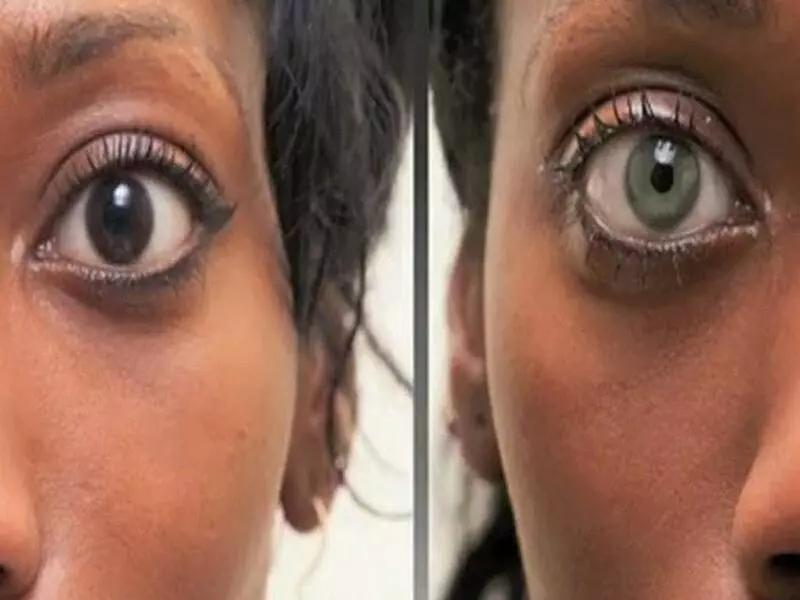
Photoscape ile Göz Rengi Değiştirme
Photoscape, fotoğraf düzenleme işlemleri için kullanılan ücretsiz bir yazılımdır. Kullanıcı dostu arayüzü ve birçok özelliği ile fotoğraf düzenleme konusunda oldukça popülerdir. Photoscape, fotoğraflarınızı düzenlemek, efektler eklemek, kırpma, yeniden boyutlandırma gibi işlemler yapmak için kullanabileceğiniz birçok araca sahiptir. Bunun yanı sıra, Photoscape ile göz rengi değiştirme özelliği, fotoğraflarınızdaki göz renklerini değiştirmenizi sağlar.
Göz Rengi Değiştirme İşleminin Önemi
Gözler, bir kişinin yüzünde önemli bir rol oynar. Göz rengi, kişinin karakterini ve kişiliğini yansıtabilir. Ancak bazen fotoğraflarda istenmeyen göz renkleri olabilir veya farklı bir göz rengini denemek isteyebilirsiniz. İşte bu noktada Photoscape'in göz rengi değiştirme özelliği devreye girer. Bu özellik sayesinde fotoğraflarınızdaki göz rengini kolaylıkla değiştirebilir ve istediğiniz sonucu elde edebilirsiniz.
Photoscape'in Göz Rengi Değiştirme Özelliği
Photoscape'in göz rengi değiştirme özelliği oldukça kullanışlıdır. Bu özellik sayesinde fotoğraflarınızdaki göz renklerini doğal bir şekilde değiştirebilirsiniz. Photoscape'in göz rengi değiştirme aracını kullanarak istediğiniz renkteki gözleri seçebilir ve fotoğraflarınıza uygulayabilirsiniz. Ayrıca, Photoscape'in renk ayarlama özellikleriyle göz rengini daha da belirgin hale getirebilir veya doğal bir görünüm elde edebilirsiniz. Bu özellik, fotoğraflarınıza farklı bir hava katarak daha etkileyici bir görüntü elde etmenizi sağlar.
Photoscape ile Göz Rengi Değiştirme Adımları
Photoscape ile göz rengi değiştirmek oldukça basittir. İşte adım adım nasıl yapabileceğinizi anlatacağım:
- İlk adımda, Photoscape'i bilgisayarınıza indirin ve kurun. Ardından programı açın.
- Fotoğrafınızdaki göz rengini değiştirmek istediğiniz fotoğrafı seçin ve programın ana ekranına getirin.
- Sol taraftaki araç çubuğunda "Göz Rengi Değiştir" seçeneğini bulun ve tıklayın.
- Açılan pencerede, yeni göz rengini seçmek için renk paletini kullanın.
- Seçtiğiniz yeni göz rengini fotoğraftaki gözlere uygulamak için fırça aracını kullanın.
- İşlemi tamamladıktan sonra, fotoğrafı kaydedin veya paylaşmak istediğiniz formatta dışa aktarın.
Bu adımları takip ederek Photoscape ile göz rengi değiştirebilir ve istediğiniz sonucu elde edebilirsiniz.
Göz Rengi Değiştirme İçin İpuçları
Photoscape ile göz rengi değiştirmek için bazı ipuçlarına dikkat etmek önemlidir. İşte size birkaç ipucu:
- Yeni göz rengini seçerken, fotoğrafa uygun ve doğal bir renk seçmeye çalışın.
- Fırça boyutunu ayarlayarak daha hassas değişiklikler yapabilirsiniz.
- İşlemi yaparken fotoğrafın orijinal halini kaydedin, böylece isterseniz geri dönebilirsiniz.
- Göz rengini değiştirirken, diğer detayları bozmamaya dikkat edin ve değişiklikleri doğal bir şekilde uygulayın.
Bu ipuçlarını takip ederek, Photoscape ile göz rengi değiştirmenin keyfini çıkarabilirsiniz.
Photoscape'in Diğer Özellikleri
Photoscape, göz rengi değiştirme özelliğinin yanı sıra birçok farklı özelliğe sahiptir. İşte Photoscape'in diğer özelliklerinden bazıları:
- Fotoğraf düzenleme: Photoscape, fotoğrafları düzenlemek için birçok araç sunar. Renk ayarlama, kesme, kırpma, yeniden boyutlandırma gibi işlemleri kolaylıkla yapabilirsiniz.
- Efektler: Photoscape'in birçok efekt seçeneği vardır. Sepya, siyah beyaz, vinyet gibi efektlerle fotoğraflarınıza farklı bir hava katabilirsiniz.
- Kolaj oluşturma: Photoscape ile fotoğraflarınızı kolajlar halinde bir araya getirebilirsiniz.
- Animasyon yapma: Photoscape, fotoğraflarınızı animasyonlu GIF'ler haline getirmenizi sağlar.
- Batch işlemler: Photoscape, birden fazla fotoğrafı aynı anda düzenlemenize olanak tanır.
Photoscape'in Avantajları ve Dezavantajları
Photoscape'in avantajları ve dezavantajları şunlardır:
Avantajları:
- Ücretsiz olarak kullanılabilir.
- Kullanıcı dostu arayüze sahiptir.
- Birçok fotoğraf düzenleme aracı sunar.
- Göz rengi değiştirme özelliği oldukça kullanışlıdır.
- Farklı efektler ve kolaj seçenekleri sunar.
Dezavantajları:
- Profesyonel düzenleme programları kadar gelişmiş özelliklere sahip değildir.
- Bazı kullanıcılar için arayüz karmaşık olabilir.
- İnternet bağlantısı gerektirebilir.
Photoscape Hakkında Sıkça Sorulan Sorular
1. Photoscape nasıl indirilir ve kurulur?
Photoscape'i resmi web sitesinden indirebilirsiniz. İndirdikten sonra kurulum dosyasını çalıştırarak programı bilgisayarınıza kurabilirsiniz.
2. Photoscape kullanmak için ücret ödemem gerekiyor mu?
Hayır, Photoscape ücretsiz olarak kullanılabilir.
3. Photoscape'in diğer fotoğraf düzenleme programlarından farkı nedir?
Photoscape, kullanıcı dostu arayüzü ve birçok özelliği ile fotoğraf düzenleme konusunda oldukça popülerdir. Diğer fotoğraf düzenleme programlarına göre daha basit ve kullanıcı odaklı bir yapıya sahiptir.
Photoscape ile Göz Rengi Değiştirme için Alternatif Programlar
Photoscape dışında göz rengi değiştirmek için başka programlar da bulunmaktadır. İşte size birkaç alternatif:
- Adobe Photoshop: Profesyonel bir fotoğraf düzenleme programı olan Adobe Photoshop, göz rengi değiştirme özelliği ile daha gelişmiş seçenekler sunar.
- GIMP: GIMP, ücretsiz ve açık kaynaklı bir fotoğraf düzenleme programıdır. Göz rengi değiştirme aracıyla fotoğraflardaki göz renklerini kolaylıkla değiştirebilirsiniz.
- Fotor: Fotor, kullanıcı dostu arayüzü ve birçok özelliği ile dikkat çeken bir fotoğraf düzenleme programıdır. Göz rengi değiştirme özelliği ile istediğiniz renkteki gözleri seçebilirsiniz.
Photoscape, fotoğraf düzenleme konusunda oldukça kullanışlı bir yazılımdır. Göz rengi değiştirme özelliği, fotoğraflarınızdaki gözleri istediğiniz renkte değiştirmenizi sağlar. Photoscape'i kullanarak fotoğraflarınıza farklı bir hava katabilir ve istediğiniz sonucu elde edebilirsiniz.
Ancak, Photoscape'in sınırlı özelliklere sahip olduğunu unutmamanız önemlidir. Eğer daha gelişmiş seçenekler arıyorsanız, Adobe Photoshop gibi profesyonel fotoğraf düzenleme programlarını tercih edebilirsiniz.
Sonuç olarak, Photoscape ile göz rengi değiştirme işlemi oldukça kolaydır ve istediğiniz sonucu elde etmenizi sağlar. Deneyerek ve farklı renkleri deneyerek fotoğraflarınıza farklı bir hava katabilirsiniz.
 Ara
Ara
 Whatsapp