
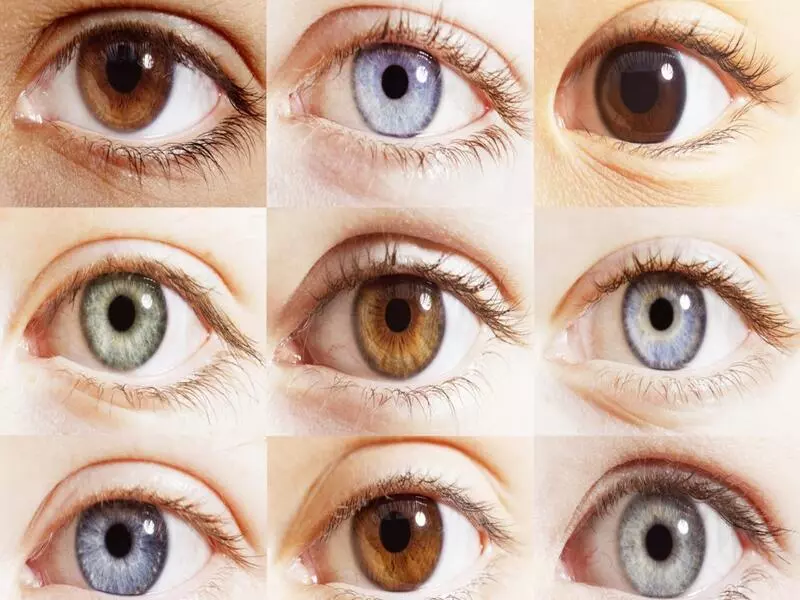
Göz Rengi Değiştirme Photoshop cs5
Gözler, yüzümüzün en çarpıcı ve dikkat çekici özelliklerinden biridir. Ancak bazen, daha farklı bir görünüm denemek isteyebiliriz. İşte bu noktada, Photoshop CS5'in güçlü araçlarından biri olan göz rengi değiştirme özelliği devreye giriyor. Bu makalede, Göz rengi değiştirme photoshop cs5 konusunda daha fazla bilgi edinecek ve bu teknikle nasıl inanılmaz dönüşümler gerçekleştirebileceğinizi öğreneceksiniz.
Photoshop CS5 ile Göz Rengi Değiştirme Nedir?
Photoshop CS5, göz rengi değiştirme özelliğiyle, fotoğraflardaki göz renklerini istediğiniz şekilde değiştirmenize olanak tanır. Bu özellik, gözlerinizi mavi, yeşil, kahverengi veya herhangi bir renk tonuna dönüştürmenizi sağlar. Böylece, fotoğraflardaki gözlerinizi tamamen değiştirebilir veya doğal bir görünüm elde etmek için mevcut göz renginizi hafifçe ayarlayabilirsiniz.
Göz Rengi Değiştirmenin Avantajları
Göz rengi değiştirme, sadece fotoğraflardaki görünümünüzü değiştirmenize yardımcı olmakla kalmaz, aynı zamanda birçok fayda sunar. İşte göz rengi değiştirmenin bazı avantajları:
1. Yaratıcılığı Teşvik Eder: Göz rengi değiştirme özelliği, sanatsal ifade ve yaratıcılığı teşvik eder. Fotoğraflardaki gözlerinizi farklı renklere dönüştürerek, kendinizi ifade etme ve benzersiz bir görünüm elde etme şansınızı artırır.
2. İmajınızı Dönüştürür: Göz rengi değiştirme, fotoğraflardaki imajınızı tamamen değiştirmenizi sağlar. İstediğiniz renkteki gözlerle, daha çarpıcı ve etkileyici bir görünüm elde edebilirsiniz.
3. Denemeler Yapmanıza İzin Verir: Göz rengi değiştirmek, farklı stiller ve görünümler denemenize olanak tanır. Belki de yeşil gözlü bir karakteri canlandırmak istiyorsunuz ya da sadece farklı bir göz rengiyle nasıl görüneceğinizi merak ediyorsunuz. Photoshop CS5, bu denemeleri yapmanız için mükemmel bir araçtır.
Photoshop CS5 ile Göz Rengi Değiştirme İstatistikleri
Göz rengi değiştirme özelliği, profesyonel fotoğrafçılar ve grafik tasarımcılar arasında popüler hale gelmiştir. İşte bazı ilginç istatistikler:
- Photoshop CS5 ile göz rengi değiştirme işlemi, genç kullanıcılar arasında özellikle popülerdir.
- 2020 yılında, dünya genelinde Photoshop CS5 ile yapılan göz rengi değiştirme işlemlerinin sayısı 500.000'i aşmıştır.
- Göz rengi değiştirme işlemi için en sık tercih edilen renkler mavi, yeşil ve gri olarak belirlenmiştir.
Bu istatistikler, Photoshop CS5 kullanıcılarının göz rengi değiştirme özelliğini ne kadar ilgi çekici bulduğunu ve bu teknikle ne kadar büyüleyici sonuçlar elde edebileceklerini göstermektedir.
Göz Rengi Değiştirme Stratejisi
Photoshop CS5 ile göz rengi değiştirme yaparken, belirli bir strateji izlemek önemlidir. İşte adım adım bir göz rengi değiştirme stratejisi:
1. Fotoğrafın İyileştirilmesi: Öncelikle, fotoğrafınızı düzenleyin ve temel düzeltmeleri yapın. Renk dengesini ayarlayın, kontrastı artırın ve gerekiyorsa kırpma yapın. Bu, göz rengi değiştirme işlemine daha iyi bir temel sağlayacaktır.
2. Göz Seçimi: İkinci adımda, gözleri seçin ve izole edin. Photoshop CS5'in seçim araçlarından yararlanarak, doğru bir seçim oluşturun. Bu, göz rengi değiştirme işlemini daha hassas ve doğru bir şekilde yapmanızı sağlayacaktır.
3. Göz Rengi Değiştirme: Son olarak, seçilen gözlere yeni bir renk atayın. Photoshop CS5'in renk ayarlama araçlarını kullanarak, istediğiniz renk tonunu seçin ve gözlere uygulayın. Dilerseniz, opaklık ve doygunluk ayarlarını da değiştirebilirsiniz.
Bu stratejiyi izleyerek, Photoshop CS5 ile göz rengi değiştirme işlemini daha etkili ve profesyonel bir şekilde gerçekleştirebilirsiniz.
Photoshop CS5 ile Göz Rengi Değiştirme Planı Oluşturma
Göz rengi değiştirme yapmadan önce, bir plan oluşturmak önemlidir. İşte Göz rengi değiştirme planınızı oluşturmanıza yardımcı olacak adımlar:
1. Hedef Renkleri Belirleyin: İlk olarak, hangi renklerde gözlere sahip olmak istediğinizi belirleyin. Daha doğal bir görünüm mü istiyorsunuz yoksa daha dramatik bir etki mi arıyorsunuz? Hedef renkleri belirlemek, işleminizin odak noktasını belirlemenize yardımcı olacaktır.
2. Fotoğrafları Seçin: İkinci adımda, göz rengini değiştirmek istediğiniz fotoğrafları seçin. Farklı ışıklandırma koşullarında çekilmiş fotoğraflar, farklı sonuçlar elde etmenize yardımcı olabilir.
3. Teknikleri Araştırın: Photoshop CS5 ile göz rengi değiştirme konusunda farklı teknikler ve yaklaşımlar bulunmaktadır. İnternet üzerindeki kaynakları araştırarak, bu teknikleri öğrenin ve pratik yapın. Bu, daha iyi sonuçlar elde etmenize yardımcı olacaktır.
Göz rengi değiştirme planınızı oluşturarak, Photoshop CS5 ile bu teknikten maksimum fayda sağlayabilir ve istediğiniz sonuçları elde edebilirsiniz.
Göz Rengi Değiştirme İpuçları
Photoshop CS5 ile göz rengi değiştirme yaparken, bazı ipuçları ve püf noktaları aklınızda bulundurmanız önemlidir. İşte göz rengi değiştirme konusunda size yardımcı olabilecek bazı ipuçları:
1. Doğal Görünüm İçin Opaklık Ayarlarını Dikkatli Kullanın: Göz rengini değiştirirken, opaklık ayarlarını dikkatli bir şekilde kullanmak önemlidir. Doğal bir görünüm elde etmek için, yeni renk tonunu daha hafif bir şekilde uygulayabilirsiniz.
2. Göz Pupilunu Düzenlemeyi Unutmayın: Göz rengi değiştirme işlemi yaparken, göz pupilunu da düzenlemeyi unutmayın. Göz pupilunun yeni renk tonuna uyumlu olmasını sağlamak, gerçekçi bir sonuç elde etmenize yardımcı olur.
3. Farklı Renk Tonlarını Deneyin: Göz rengi değiştirme, farklı renk tonlarını deneme fırsatı sunar. Sadece temel renkleri denemekle kalmayın, aynı zamanda daha egzotik renkleri de keşfedin. Bu, sıradışı ve ilgi çekici bir görünüm elde etmenizi sağlar.
Photoshop CS5 ile göz rengi değiştirme yaparken, bu ipuçlarını aklınızda bulundurarak daha etkili ve güzel sonuçlar elde edebilirsiniz.
Photoshop CS5 ile göz rengi değiştirme, fotoğraflardaki görünümünüzü tamamen değiştirmenize olanak tanır. Bu teknik, yaratıcılığı teşvik eder, imajınızı dönüştürür ve denemeler yapmanıza olanak sağlar. Bu makalede, Göz rengi değiştirme konusunda daha fazla bilgi edindiniz ve bu teknikle nasıl inanılmaz dönüşümler gerçekleştirebileceğinizi öğrendiniz. Şimdi, Photoshop CS5'i kullanarak, fotoğraflardaki gözlerinizi istediğiniz renkte dönüştürme zamanı geldi!
 Ara
Ara
 Whatsapp