
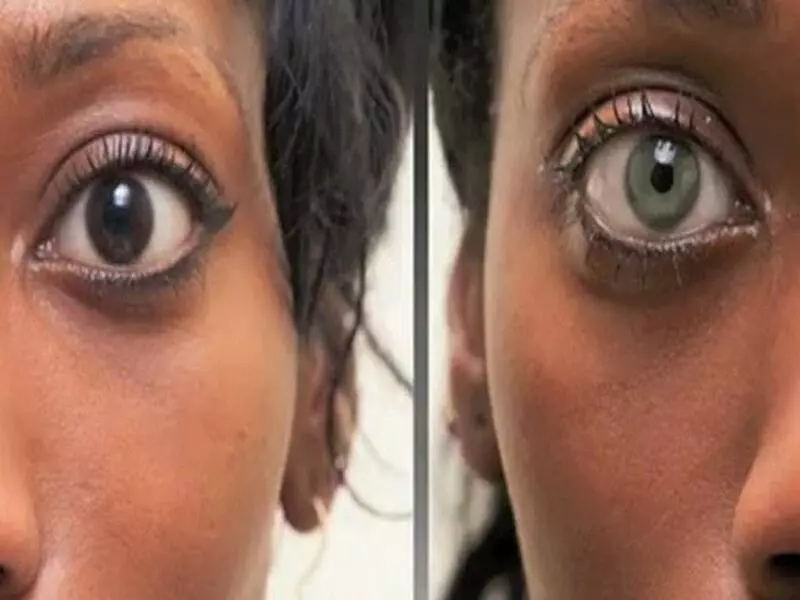
Fotoşopta Göz Rengini Değiştirme
Fotoğrafçılık ve dijital sanatta göz rengi önemli bir faktördür. Gözler, portrelerin ve diğer görüntülerin karakterini ve ifadesini belirler. Ancak bazen fotoğraf çekildikten sonra göz rengini değiştirmek isteyebilirsiniz. Bu noktada Photoshop'un sunduğu imkanlar devreye girer. Bu makalede, fotoşopta göz rengini nasıl değiştirebileceğinizi adım adım anlatacağım.
Göz Renginin Fotoğrafçılık ve Dijital Sanattaki Önemi
Gözler, bir portrenin en dikkat çekici özelliklerindendir. Gözlerin rengi, bir fotoğrafın atmosferini ve duygusal etkisini belirler. Örneğin, parlak mavi gözlere sahip bir kişi, pozitif ve enerjik bir hava yaratırken, koyu kahverengi gözlere sahip biri daha gizemli ve derin bir etki bırakabilir. Bu nedenle, göz rengi değiştirme, bir görüntüyü daha etkileyici hale getirmek veya belirli bir atmosfer yaratmak için güçlü bir araçtır.
Photoshop'un Göz Rengi Manipülasyonu İçin Temelleri Anlamak
Göz rengini değiştirmek için Photoshop'u kullanmadan önce, programın temellerini anlamak önemlidir. Photoshop, görsel düzenleme ve manipülasyon için güçlü bir araçtır ve fotoğrafçılık ve dijital sanatta yaygın olarak kullanılır. Göz rengini değiştirmek için öğrenmeniz gereken bazı temel kavramlar vardır.
İlk olarak, Photoshop'un katmanlar ve seçim araçları gibi temel özelliklerini anlamak önemlidir. Katmanlar, görsel düzenlemeleri daha esnek bir şekilde yapmanıza olanak tanır. Göz rengini değiştirirken, yeni bir katman oluşturarak orijinal görüntüyü koruyabilir ve değişiklikleri bu katman üzerinde yapabilirsiniz. Seçim araçları ise belirli bir bölgeyi seçmek ve üzerinde değişiklik yapmak için kullanılır. Göz rengini değiştirirken, gözleri seçmek ve sadece bu bölgedeki renkleri değiştirmek isteyebilirsiniz.
Fotoşopta Göz Rengini Değiştirmek için Adım Adım Kılavuz
- Adım: Görüntüyü Açın ve Gözleri Seçin
- İlk olarak, Photoshop'u açın ve göz rengini değiştirmek istediğiniz görüntüyü yükleyin.
- Seçim araçlarını kullanarak gözleri seçin. Gözleri seçerken, dikkatli olun ve doğru bir seçim yapmaya özen gösterin.
- Adım: Yeni Bir Katman Oluşturun
- Gözleri seçtikten sonra, yeni bir katman oluşturun. Bu katman, orijinal görüntüyü korumanıza olanak tanır ve değişiklikleri bu katman üzerinde yapmanızı sağlar.
- Adım: Göz Rengini Değiştirin
- Yeni katmanda, renk değiştirme aracını kullanarak göz rengini değiştirin. Bu araç, gözlerin renklerini hedeflediğiniz renkle değiştirmenize olanak tanır.
- Adım: İnce Ayarlar Yapın
- Gözleri yeniden boyadıktan sonra, ince ayarlar yapmanız gerekebilir. Renk tonunu, doygunluğunu ve parlaklığını ayarlayarak daha doğal bir görünüm elde edebilirsiniz.
- Adım: Değişiklikleri Kaydedin ve Paylaşın
- Göz rengini başarıyla değiştirdikten sonra, değişiklikleri kaydedin ve paylaşın. Orijinal görüntüyü korumak için yeni bir dosya olarak kaydetmeyi unutmayın.
Gerçekçi Göz Rengi Değişiklikleri için İleri Teknikler
Göz rengini değiştirirken, gerçekçi bir sonuç elde etmek önemlidir. İşte gerçekçi göz rengi değişiklikleri için bazı ileri teknikler:
- Gözlerin doğal yapısını koruyun. Gözlerin yapısını ve dokusunu dikkate alarak renk değişikliği yapın. Doğal göz dokusu, gerçekçi bir sonuç elde etmek için önemlidir.
- Göz çevresindeki renkleri ayarlayın. Gözlerin etrafındaki cilt tonunu ve renkleri ayarlayarak, değişiklikleri daha doğal hale getirebilirsiniz. Gözlerin çevresindeki renkler, göz rengi değişikliğinin gerçekçiliğini etkiler.
- Işığın etkisini düşünün. Göz rengi, ışıklandırma ve ortamın etkisi altında değişebilir. Değişiklik yaparken, ışık kaynaklarını ve gölgelemeleri dikkate alarak doğru renk tonunu seçmeye özen gösterin.
Konunuz İçin Doğru Göz Rengini Seçme İpuçları
Göz rengini değiştirirken, doğru renk tonunu seçmek önemlidir. İşte konunuz için doğru göz rengini seçme ipuçları:
- Ten rengine uyumlu renkler seçin. Konunun ten rengi ile uyumlu renkler seçerek, değişiklikleri daha doğal hale getirebilirsiniz. Örneğin, açık tenli biri için mavi veya yeşil gözler daha uyumlu olabilirken, esmer biri için kahverengi veya hafif yeşil tonları daha doğal bir seçim olabilir.
- Konunun kişiliğine ve tarzına uygun renkler seçin. Göz rengi, bir kişinin kişiliğini ve tarzını yansıtabilir. Konunun kişiliğine ve tarzına uygun renkleri seçerek, değişiklikleri daha anlamlı hale getirebilirsiniz.
- Göz makyajını düşünün. Göz makyajı, göz rengini vurgulamak veya değiştirmek için kullanılabilir. Göz makyajını dikkate alarak, doğru renkleri seçebilir ve daha etkileyici sonuçlar elde edebilirsiniz.
Fotoşopta Göz Rengini Değiştirirken Yapılan Yaygın Hatalar
Göz rengini değiştirirken, bazı yaygın hatalardan kaçınmak önemlidir. İşte fotoşopta göz rengini değiştirirken yapılan yaygın hatalar:
- Doğal olmayan renkler seçmek. Göz rengini değiştirirken, doğal olmayan renkler seçmekten kaçının. Çok parlak veya canlı renkler, gerçekçilikten uzak bir sonuç verebilir.
- Fazla oranda düzenleme yapmak. Göz rengini değiştirirken fazla düzenleme yapmaktan kaçının. Doğal bir görünüm elde etmek için ince ayarlara dikkat edin ve abartıdan kaçının.
- Gözlerin yapısını ihmal etmek. Gözlerin yapısı ve dokusu, gerçekçi bir sonuç elde etmek için önemlidir. Gözlerin yapısını ve dokusunu dikkate alarak düzenlemeler yapın.
Fotoşopta göz rengini değiştirmek, fotoğrafçılık ve dijital sanatta güçlü bir araçtır. Bu makalede, göz rengini nasıl değiştireceğinizi adım adım anlattım. Photoshop'un temel özelliklerini ve göz rengi manipülasyonu için ileri teknikleri anladıktan sonra, gerçekçi sonuçlar elde edebilir ve fotoğraflarınızı daha etkileyici hale getirebilirsiniz. Unutmayın, doğru renkleri seçmek ve yaygın hatalardan kaçınmak önemlidir. Şimdi, fotoşopta göz rengini değiştirmek için bu kılavuzu kullanarak, yaratıcılığınızı ortaya çıkarın ve etkileyici sonuçlar elde edin.
 Ara
Ara
 Whatsapp