
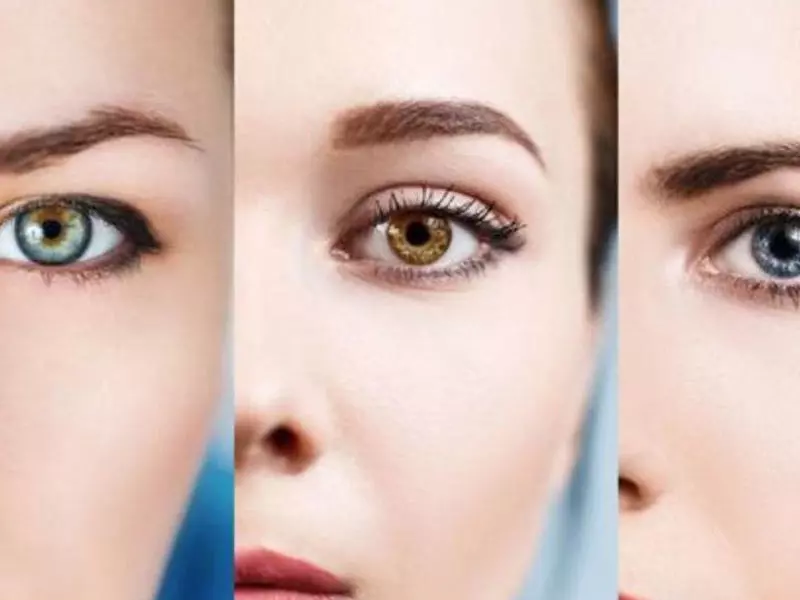
Fotoşopla Göz Rengini Değiştirme
Gözler, bir insanın yüzünde önemli bir odak noktasıdır ve kişinin genel görünümünü belirleyen faktörlerden biridir. Bazı insanlar doğal göz renklerinden sıkılabilir veya farklı bir görünüm denemek isteyebilir. Neyse ki, fotoğraf düzenleme programı Photoshop sayesinde göz rengini değiştirmek oldukça kolay bir iş haline gelmiştir. Bu makalede, fotoşopla göz rengini değiştirme nin neden yapıldığından, adım adım nasıl yapılacağına ve doğal görünümlü sonuçlar elde etmek için ipuçlarından bahsedeceğim. Ayrıca, Photoshop ile göz rengini değiştirmenin yanı sıra göz rengini geliştirmenin diğer yollarını da keşfedeceğiz.
Göz rengini değiştirmenin nedenleri
Bazı insanlar, kişisel tarzlarını veya karakterlerini yansıtmak için göz renklerini değiştirmeyi tercih ederler. Bazıları ise sadece farklı bir görünüm denemek isteyebilir. Örneğin, bir fotoğrafta mavi gözlü olmak isteyen bir kişi, Photoshop'u kullanarak bu değişikliği kolayca yapabilir. Ayrıca, bazı profesyonel fotoğrafçılar veya moda dergileri, fotoğrafları daha çarpıcı hale getirmek veya belirli bir temayı vurgulamak için göz renklerini değiştirebilirler.
Adım adım göz rengini değiştirme rehberi
- Adım: İlk olarak, Photoshop programını açın ve fotoğrafınızı programa yükleyin. Ardından, göz rengini değiştirmek istediğiniz kişinin gözlerini seçin. Bunun için "Lasso" aracını kullanabilirsiniz.
- Adım: Göz seçiminizi yaptıktan sonra, "Adjustments" menüsünden "Hue/Saturation" seçeneğini seçin. Bu seçenek, göz rengini değiştirmek için kullanacağımız ana araçtır.
- Adım: "Hue/Saturation" ayarlarını açtıktan sonra, "Colorize" seçeneğini etkinleştirin. Ardından, göz rengini değiştirmek istediğiniz rengi seçin. Örneğin, mavi bir göz rengi için mavi tonlarını seçebilirsiniz.
- Adım: Renk seçimini yaptıktan sonra, "Hue" ve "Saturation" ayarlarını kullanarak göz rengini istediğiniz gibi ayarlayabilirsiniz. Daha doğal bir görünüm elde etmek için göz rengini tamamen değiştirmek yerine, mevcut göz rengini hafifçe değiştirmeyi deneyebilirsiniz.
- Adım: Ayarlamaları yaptıktan sonra, değişiklikleri uygulayın ve fotoğrafı kaydedin. Artık gözlerin rengini başarılı bir şekilde değiştirdiniz!
Fotoğrafta doğru göz rengini seçme
Göz rengini değiştirmek için doğru rengi seçmek çok önemlidir. Seçtiğiniz renk, kişinin cilt tonuna ve saç rengine uyumlu olmalıdır. Örneğin, sarışın biri için yeşil veya mavi renkler uygun olabilirken, esmer biri için kahverengi veya kehribar renkleri daha doğal görünebilir. Ayrıca, fotoğrafta kullanılan ışık ve renk dengesi de göz rengini seçerken göz önünde bulundurmanız gereken faktörlerdir. Doğal bir görünüm elde etmek için, seçtiğiniz renklerin fotoğrafta uyumlu ve gerçekçi görünmesine dikkat edin.
Göz rengi değişikliğinin gerçekçiliğini artırma
Göz rengini değiştirmek, gerçekçi ve doğal görünmesi gereken bir işlemdir. Bu nedenle, bazı ipuçlarını kullanarak değişikliği daha gerçekçi hale getirebilirsiniz.
- Gözlerin etrafındaki gölgeleri ve yansımaları dikkate alın. Gözlerin doğal yapısını korumak için bu detaylara dikkat etmek önemlidir.
- Göz rengini değiştirdikten sonra, gözlerin parlaklığını ve doygunluğunu ayarlayarak daha canlı bir görünüm elde edebilirsiniz.
- Gözlerin kenarlarına hafif bir vurgu yaparak daha belirgin ve doğal bir görünüm elde edebilirsiniz.
Bu ipuçları, göz rengi değişikliğini daha gerçekçi hale getirmenize yardımcı olacaktır.
Doğal görünümlü sonuçlar elde etmek için ipuçları
Göz rengini değiştirirken, doğal görünümlü sonuçlar elde etmek önemlidir. İşte doğal görünümlü sonuçlar elde etmek için bazı ipuçları:
- Renk geçişlerini yumuşatın: Göz rengini değiştirirken, renk geçişlerini daha yumuşak hale getirmek için farklı renk tonlarını kullanabilirsiniz. Bu, değişikliğin daha doğal ve gerçekçi görünmesini sağlayacaktır.
- Gözlerin dokusunu koruyun: Gözlerin doğal dokusunu korumak önemlidir. Bu nedenle, göz rengini değiştirirken gözlerin detaylarını korumaya özen gösterin.
- Gözlerin parlaklığını ayarlayın: Gözlerin parlaklığını ayarlayarak daha canlı bir görünüm elde edebilirsiniz. Bu, göz rengi değişikliğinin daha dikkat çekici ve doğal görünmesini sağlayacaktır.
Bu ipuçları, göz rengini değiştirirken doğal görünümlü sonuçlar elde etmenize yardımcı olacaktır.
Photoshop ile göz rengini geliştirmenin diğer yolları
Photoshop, göz rengini değiştirmenin yanı sıra göz rengini geliştirmek için başka yollar da sunar. İşte Photoshop'u kullanarak göz rengini geliştirmek için bazı teknikler:
- Gözleri daha parlak hale getirme: Photoshop'ta "Dodge" aracını kullanarak gözleri daha parlak hale getirebilirsiniz. Bu, gözlere daha canlı bir görünüm kazandıracaktır.
- Gözlerin etrafındaki kırışıklıkları giderme: Photoshop'ta "Healing Brush" aracını kullanarak gözlerin etrafındaki kırışıklıkları veya gözaltı halkalarını gidermek mümkündür. Bu, gözleri daha genç ve taze görünmesini sağlayacaktır.
- Göz renklerini vurgulama: Photoshop'ta "Selective Color" veya "Curves" araçlarını kullanarak göz renklerini vurgulayabilirsiniz. Bu, gözlerin daha belirgin ve çarpıcı görünmesini sağlayacaktır.
Bu yöntemler, göz rengini geliştirmek ve gözlere daha çekici bir görünüm kazandırmak için Photoshop'un sunduğu diğer seçeneklerdir.
Fotoğraf düzenleme programı Photoshop, göz rengini değiştirmek veya geliştirmek için harika bir araçtır. Gözler, bir insanın yüzünde önemli bir odak noktası olduğu için göz rengini değiştirmek, kişinin görünümünü tamamen değiştirebilir. Bu makalede, Photoshop'u kullanarak göz rengini değiştirmenin neden yapıldığından, adım adım nasıl yapılacağına ve doğal görünümlü sonuçlar elde etmek için ipuçlarından bahsettik. Ayrıca, Photoshop ile göz rengini geliştirmenin diğer yollarını da keşfettik. Şimdi, fotoğraf düzenleme becerilerinizi kullanarak hayal gücünüzü serbest bırakabilir ve istediğiniz göz rengini deneyebilirsiniz!
 Ara
Ara
 Whatsapp