
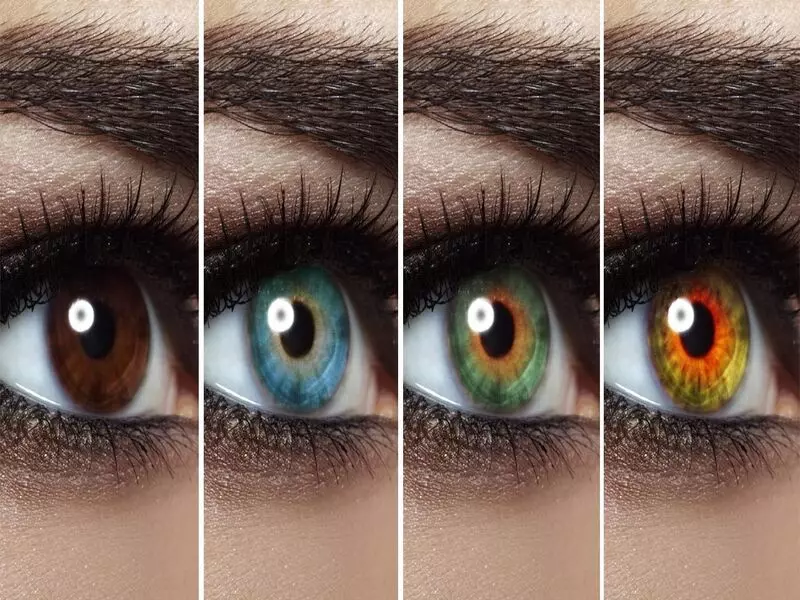
Fotoşop Göz Rengi Değiştirme
Göz rengi değiştirmenin neden bu kadar popüler olduğunu merak ediyor olabilirsiniz. Gözler, bir portre fotoğrafında en dikkat çeken özelliklerden biridir ve renklerini değiştirerek fotoğraflarınıza farklı bir atmosfer katabilirsiniz. Örneğin, mavi gözlü bir karakteri yeşil gözlü olarak hayal ediyorsanız, Photoshop size bu imkânı sunar.
Photoshop, karmaşık araçları ve efektleriyle göz rengi değiştirme sürecini oldukça basit hale getirir. Ancak, gerçekçi sonuçlar elde etmek için doğru adımları takip etmek önemlidir. Şimdi, göz rengi değiştirme sürecini adım adım inceleyelim.
Göz Rengi Değiştirme İçin Adım Adım Kılavuz
- Adım: Photoshop'u açın ve istediğiniz fotoğrafı programın içine sürükleyin.
- Adım: Fotoğrafın üzerinde çalışmak için yeni bir katman oluşturun.
- Adım: Göz rengini değiştireceğiniz gözü seçmek için "Lasso" aracını kullanın.
- Adım: Seçtiğiniz gözün etrafına bir maske oluşturun.
- Adım: Göz rengini değiştirmek için "Hue/Saturation" ayarlarını kullanın.
- Adım: İstediğiniz göz rengini elde etmek için "Hue" kaydırıcısını hareket ettirin.
- Adım: Göz rengi değişikliğini daha doğal hale getirmek için "Opacity" ayarlarını ayarlayın.
- Adım: İşlemi tamamladıktan sonra fotoğrafı kaydedin ve sonuçları inceleyin.
Doğru Göz Rengini Seçme
Göz rengi değiştirirken doğru renkleri seçmek oldukça önemlidir. Photoshop size birçok renk seçeneği sunar, ancak doğal ve gerçekçi bir sonuç elde etmek için dikkatli olmanız gerekmektedir. İşte doğru göz rengini seçmek için bazı ipuçları:
- İnsanların genellikle doğal olarak sahip olduğu göz renklerine benzeyen renkleri seçin.
- Fotoğrafın ışıklandırmasını ve tonlarını dikkate alarak uygun renkleri seçin.
- Göz rengini değiştirdikten sonra fotoğrafın bütününde uyum sağlamasını sağlayın.
Gerçekçi bir sonuç elde etmek için bu ipuçlarını takip edin ve deneme yanılma yöntemiyle en uygun göz rengini bulmaya çalışın.
Fotoğraflarda Göz Rengini İyileştirme
Göz rengi değiştirme sadece farklı bir göz rengi elde etmek için yapılmaz, aynı zamanda mevcut göz rengini iyileştirmek için de kullanılabilir. Photoshop'un gelişmiş araçları sayesinde gözlerin daha parlak ve canlı görünmesini sağlayabilirsiniz. İşte göz rengini iyileştirmek için bazı adımlar:
- Adım: Gözlerinizi seçin ve "Levels" ayarlarını kullanarak renk dengesini düzenleyin.
- Adım: "Brightness/Contrast" ayarlarını kullanarak gözlerin daha parlak ve canlı görünmesini sağlayın.
- Adım: Gözlerin etrafındaki kırışıklıkları ve gölgeleri düzeltmek için "Clone Stamp" aracını kullanın.
- Adım: Eğer gözlerde kırmızı göz efekti varsa, "Red Eye Removal" aracını kullanarak düzeltin.
Bu adımları takip ederek gözlerinizi daha çekici hale getirebilir ve fotoğraflarınıza profesyonel bir dokunuş katabilirsiniz.
Göz Rengi Değiştirme Sırasında Yapılan Yaygın Hatalar
Göz rengi değiştirme sürecinde bazı yaygın hatalar yapmak kaçınılmazdır. Bu hataları önlemek için dikkatli olmanız gerekmektedir. İşte göz rengi değiştirme sırasında yapılan yaygın hatalar:
- Farklı gözler arasında renk tutarlılığı sağlamamak.
- Göz rengini çok dramatik bir şekilde değiştirmek.
- Gözlerin doğal yapılarına uygun olmayan renkler seçmek.
Bu hataları önlemek için önceden deneme yaparak en doğru sonucu elde etmeye çalışın ve fotoğraflarınızın doğal ve gerçekçi görünmesini sağlayın.
Farklı Göz Şekilleri ve Boyutları İçin Göz Rengi Değişimi
Gözlerin şekli ve boyutu, göz rengi değiştirme sürecinde de dikkate alınması gereken önemli faktörlerdir. Farklı göz şekilleri ve boyutları için doğru renkleri seçmek, daha gerçekçi sonuçlar elde etmenizi sağlar. İşte farklı göz şekilleri ve boyutları için göz rengi değişimi yaparken dikkate almanız gerekenler:
- Küçük gözlere sahip kişiler için daha açık renkler tercih edin.
- Büyük gözlere sahip kişiler için daha koyu renkler seçin.
- Gözlerin şekline uygun renkleri seçmeye özen gösterin.
Gözlerin şekli ve boyutu, fotoğraflarınıza karakter katan önemli detaylardır. Bu nedenle, göz rengi değiştirirken bu faktörleri göz önünde bulundurmayı unutmayın.
Fotoğraf düzenleme programlarından biri olan Adobe Photoshop, göz rengi değiştirme konusunda etkili bir araçtır. Bu makalede, Photoshop kullanarak göz rengini değiştirmenin nasıl yapılacağını adım adım öğrendik. Ayrıca, doğru renkleri seçmek, gözleri iyileştirmek ve yaygın hatalardan kaçınmak için ipuçları paylaştık. Farklı göz şekilleri ve boyutları için göz rengi değişimi yaparken nelere dikkat etmeniz gerektiğini de inceledik. Şimdi, Photoshop'u kullanarak göz rengi değiştirme konusunda deneyim kazanabilir ve fotoğraflarınıza yaratıcı bir dokunuş ekleyebilirsiniz.
 Ara
Ara
 Whatsapp