
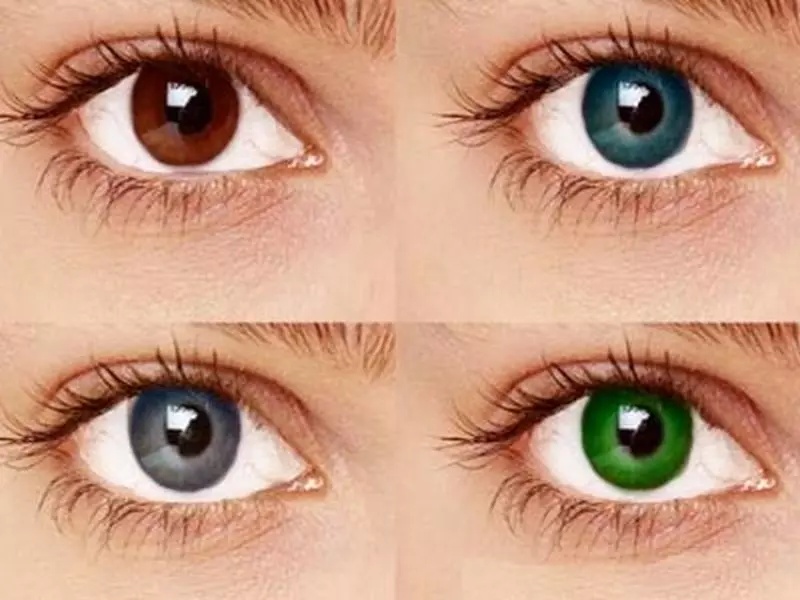
Adobe Photoshop CS6 da Göz Rengi Değiştirme
Photoshop, fotoğraflarınızı profesyonel bir şekilde düzenleyebileceğiniz güçlü bir araçtır. Göz rengi değiştirme, fotoğraflarda dramatik bir etki yaratmanın harika bir yoludur. Bazı insanlar, fotoğraflarında farklı göz renklerini denemek isteyebilirler. Örneğin, mavi gözlü bir kişinin yeşil veya kahverengi gözlü olarak nasıl görüneceğini görmek isteyebilirsiniz. Adobe Photoshop CS6, bu tür değişiklikleri yapmak için gelişmiş araçlara ve özelliklere sahiptir.
Adobe Photoshop CS6'da Temel Araçlar ve Özellikler
Göz rengi değiştirmek için Adobe Photoshop CS6'da kullanabileceğiniz birkaç temel araç ve özellik vardır. İşte bunlardan bazıları:
- Değişkenlik aracı: Bu araç, göz rengini seçtiğiniz örneklerle değiştirmenize olanak tanır. Örneğin, yeşil gözlü bir kişinin göz rengini maviye değiştirmek isterseniz, bu aracı kullanarak bu değişikliği yapabilirsiniz.
- Katman maskeleri: Göz rengini değiştirmek için katman maskeleri kullanmak, daha gerçekçi sonuçlar elde etmenizi sağlar. Bu özellik, değişiklikleri orijinal fotoğrafın üzerine uygulamanıza ve gerektiğinde düzenlemenize olanak tanır.
- Renk düzeltme araçları: Photoshop CS6, göz rengini değiştirmek için kullanabileceğiniz çeşitli renk düzeltme araçlarına sahiptir. Hue/Saturation ve Color Balance gibi araçlarla, istediğiniz göz rengini elde etmek için renk tonlarını ayarlayabilirsiniz.
Bu temel araçlar ve özellikler, göz rengi değiştirmek için Adobe Photoshop CS6'yı kullanmanızı sağlar. Şimdi, adım adım göz rengi değiştirmenin nasıl yapılacağını ele alalım.
Adobe Photoshop CS6'da Göz Rengi Değiştirme Adım Adım Kılavuzu
- Adım: İlk olarak, Adobe Photoshop CS6'yı açın ve göz rengini değiştirmek istediğiniz fotoğrafı yükleyin.
- Adım: Gözleri seçmek için "Lasso" veya "Pen Tool" gibi bir seçim aracı kullanın.
- Adım: Seçim aracıyla gözleri çerçeveledikten sonra, "Değişkenlik" aracını seçin ve yeni göz rengini seçin.
- Adım: Göz rengini değiştirdikten sonra, "Katman Maskesi" oluşturun ve orijinal fotoğrafın üzerine uygulayın.
- Adım: Eğer gerekiyorsa, renk düzeltme araçlarını kullanarak göz rengini daha da ayarlayın.
- Adım: Son olarak, değişiklikleri kaydedin ve fotoğrafı dilediğiniz şekilde paylaşın.
Bu adımları takip ederek Adobe Photoshop CS6'da göz rengi değiştirebilirsiniz. Ancak, gerçekçi sonuçlar elde etmek için bazı ipuçları ve püf noktaları da göz önünde bulundurmanız önemlidir.
Gerçekçi Göz Rengi Değişiklikleri İçin İpuçları ve Püf Noktaları
- Doğal ışıklandırma: Göz rengini değiştirirken, fotoğraftaki doğal ışıklandırmayı dikkate almak önemlidir. Gözlerinizi farklı bir renge değiştirmek için ışığın nasıl vurduğunu ve gölgelerin nasıl oluştuğunu gözlemleyin.
- Renk tonlarına dikkat: Göz rengi değişiklikleri yaparken, yeni renk tonlarını orijinal fotoğrafa uyacak şekilde ayarlamak önemlidir. Göz rengi değiştirdikten sonra, renk tonlarını ince ayarlar yaparak daha gerçekçi bir sonuç elde edebilirsiniz.
- Detayları koruyun: Göz rengini değiştirirken, detayları korumak önemlidir. Gözlerin doğal özelliklerini ve desenlerini bozmamaya özen gösterin. Bu, değişikliklerin daha gerçekçi görünmesini sağlar.
Bu ipuçları ve püf noktaları, Adobe Photoshop CS6'da gerçekçi göz rengi değişiklikleri yapmanıza yardımcı olacaktır. Ancak, daha gelişmiş teknikler kullanarak göz renklerini daha da iyileştirmek mümkündür.
Adobe Photoshop CS6'da Göz Rengini İyileştirmek için Gelişmiş Teknikler
- Doğal görünümlü renk geçişleri: Göz rengini değiştirirken, renk geçişlerini daha doğal görünmesi için iyileştirmek önemlidir. Bu, Gradient Map aracını kullanarak yapılabilir. Bu araç, renk geçişlerini daha pürüzsüz hale getirmenize olanak tanır.
- Işık ve gölge efektleri: Göz rengini iyileştirmek için ışık ve gölge efektleri kullanmak etkileyici sonuçlar verebilir. Bu, "Dodge" ve "Burn" araçlarını kullanarak yapılabilir. Işık ve gölge efektlerini dikkatli bir şekilde ayarlayarak, gözleri daha canlı ve etkileyici hale getirebilirsiniz.
- Detay vurgusu: Gözlerin detaylarını vurgulamak, göz rengini iyileştirmenin bir başka etkili yoludur. "Sharpen" ve "Unsharp Mask" araçlarını kullanarak gözlerin detaylarını vurgulayabilirsiniz. Bu, gözlerin daha net ve çarpıcı görünmesini sağlar.
Bu gelişmiş teknikler, Adobe Photoshop CS6'da göz rengini iyileştirmek için kullanabileceğiniz yolların sadece birkaç örneğidir. Deney yaparak ve uyguladığınız değişiklikleri inceleyerek daha da fazla özelleştirme yapabilirsiniz.
Adobe Photoshop CS6, göz rengi değiştirmek için güçlü bir araçtır. Bu makalede, göz rengi değiştirmenin nedenlerini, temel araçları, adım adım kılavuzu, ipuçlarını ve gelişmiş teknikleri ele aldık. Artık Photoshop CS6'da göz rengini değiştirmek için gerekli bilgilere sahipsiniz. Deney yapmaktan çekinmeyin ve hayal gücünüzü kullanarak fotoğraflarınızı benzersiz hale getirin.
 Ara
Ara
 Whatsapp