
Adobe Photoshop CC Göz Rengi Değiştirme
Göz renkleri, fotoğrafçılık ve tasarımda önemli bir rol oynar. Gözler, bir portrenin veya bir resmin karakterini ve etkisini belirleyen önemli bir unsurdur. Adobe Photoshop CC göz rengi değiştirme için kullanılabilecek güçlü bir araçtır. Bu adım adım kılavuzda, Adobe Photoshop CC'nin temellerini öğrenecek ve nasıl göz rengini manipüle edeceğinizi adım adım öğreneceksiniz.
Göz Renginin Fotoğrafçılık ve Tasarımdaki Önemi
Göz renkleri, bir fotoğrafın veya tasarımın hissiyatını ve atmosferini derinden etkiler. Gözler, bir kişinin ifadesini vurgulamak için kullanılan güçlü bir araçtır. Gözlerin renkleri, bir portrenin karakterini ve duygusal bağını belirleyebilir. Bu yüzden, göz rengini değiştirmek, bir fotoğrafın veya tasarımın genel etkisini büyük ölçüde etkileyebilir.
Adobe Photoshop CC ile Başlarken
Göz rengini değiştirmek için Adobe Photoshop CC'yi kullanmaya başlamadan önce, programın temellerini anlamak önemlidir. Adobe Photoshop CC, profesyonel düzeyde fotoğraf düzenleme ve manipülasyon yapabileceğiniz güçlü bir araçtır. Başlamak için, Photoshop CC'yi bilgisayarınıza indirin ve yükleyin. Programı açtığınızda, yeni bir proje oluşturmak için "Dosya" menüsündeki "Yeni" seçeneğini seçin. Ardından, çalışmanızı yapmak için bir fotoğraf dosyasını yükleyin.
Göz Rengi Manipülasyonunun Temellerini Anlamak
Göz rengini değiştirmek için Adobe Photoshop CC'yi kullanırken, temel manipülasyon tekniklerini anlamak önemlidir. Bir gözün rengini değiştirmek için, gözlerinizi seçip izole etmeniz gerekecektir. Bunun için, "Seçim Aracı"nı kullanarak gözleri seçin. Ardından, seçili gözleri izole etmek için "Katman Maskesi" kullanabilirsiniz.
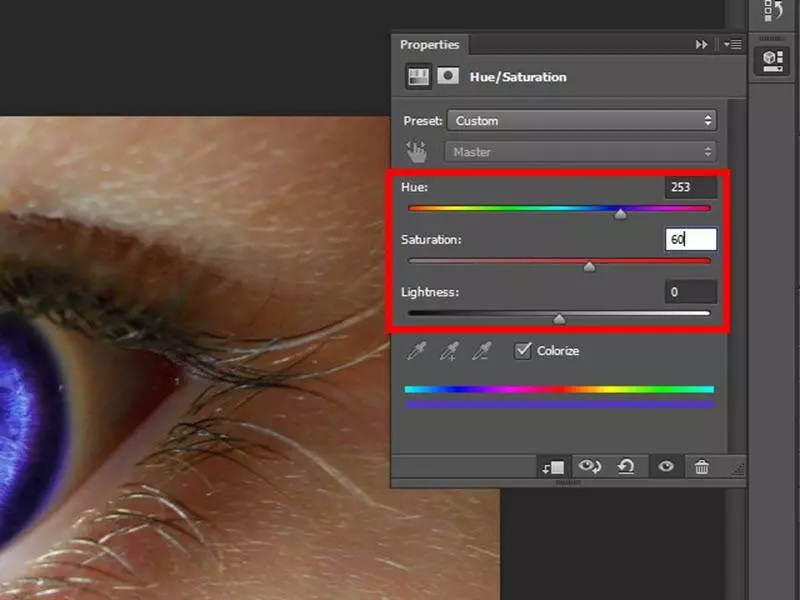
Göz rengini değiştirmek için "Ayar Katmanları"nı kullanmak da önemlidir. Bu katmanlar, gözlerin renk tonunu ve doygunluğunu değiştirmek için kullanılır. Göz rengini gerçekçi hale getirmek için, ayar katmanlarını kullanarak gözlerinize gölge ve yansımalar ekleyebilirsiniz. Bu, gözlerin daha doğal ve dikkat çekici görünmesine yardımcı olacaktır.
Göz Rengi Değişikliğini İnce Ayarlamak
Göz rengini değiştirirken, ince ayarlamalar yapmak önemlidir. Gözlerin rengini istediğiniz şekilde değiştirmek için "Renk Düzenleyici" aracını kullanabilirsiniz. Bu araç, gözlerin renk tonunu ve doygunluğunu ayarlamak için kullanılır.
Gözlerin renk değişikliğini daha gerçekçi hale getirmek için, gözlerinize doğal bir parlaklık ve yansıma eklemek önemlidir. Bunun için, "Yansıma Efekti"ni kullanabilirsiniz. Bu efekt, gözlerin daha canlı ve dikkat çekici görünmesini sağlar.
Göz Görünümünü İyileştirmek
Göz rengini değiştirmek sadece gözlerin renklerini etkilemekle kalmaz, aynı zamanda gözlerin genel görünümünü de iyileştirir. Gözlerin daha parlak ve canlı görünmesini sağlamak için "Kontrast" ve "Parlaklık" ayarlarını kullanabilirsiniz. Bu ayarlar, gözlerin daha net ve çarpıcı görünmesini sağlar.
Gözlerin daha büyük veya daha küçük görünmesini istiyorsanız, "Boyutlandırma" aracını kullanabilirsiniz. Bu araç, gözlerin boyutlarını ayarlamak için kullanılır. Gözleri daha belirgin hale getirmek veya gözlerin etrafındaki kırışıklıkları gidermek için "Klonlama Aracı"nı kullanabilirsiniz.
Son İmajı Kaydetme ve Dışa Aktarma
Göz rengini değiştirdikten ve göz görünümünü iyileştirdikten sonra, son imajı kaydetmek ve dışa aktarmak önemlidir. Bunun için, "Dosya" menüsündeki "Farklı Kaydet" seçeneğini kullanabilirsiniz. Ardından, istediğiniz dosya formatını seçin ve kaydetmek istediğiniz konumu belirleyin.
Göz rengini değiştirmek, bir fotoğrafın veya tasarımın etkisini büyük ölçüde etkileyebilir. Adobe Photoshop CC göz rengi değiştirme yapmak, gözlerin daha çarpıcı ve dikkat çekici görünmesini sağlar. Bu adım adım kılavuz, Adobe Photoshop CC'yi kullanarak göz rengini nasıl değiştireceğinizi anlamanıza yardımcı olacak. Göz rengini değiştirme sürecinin temellerini öğrendikten sonra, kendi yaratıcılığınızı kullanarak eşsiz ve etkileyici göz renklerini yaratabilirsiniz.
 Ara
Ara
 Whatsapp